この写真の記事へ

iMac 27インチのデスクトップは見やすくて広大(画像)(11ページ目)

木下 幹司

木下 幹司

Mac ガイド

パソコンとの付き合いは20年以上。最初はWindowsを使っていたが、務めていたソフトウェア開発会社でMacに出会い、魅了される。その後、Windowsのシステム構築、PHP開発を行いつつ、Macプログラミングを独学で習得、自ら開発を行うようになる。「MacPeople」などの雑誌の執筆なども行っている。

...続きを読む

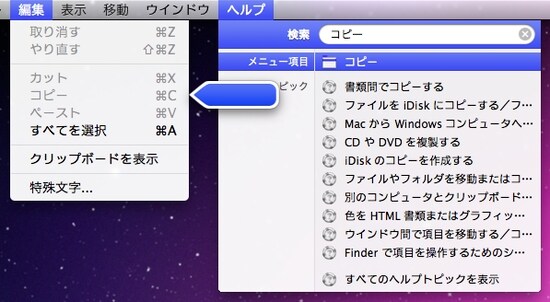
Mac OS Xのユニークな操作性のひとつで、メニューを文字で検索できます(クリックで拡大)

27インチと聞くととてつもなくでかいのかと思いがちですが、意外とコンパクトで机の上でもそれほど威圧感はありません(クリックで拡大)
鉛筆やボールペン1本分より少し場所を取る程度の奥行きなので、机も広く使えます(クリックで拡大)
とにかくだだっ広いデスクトップですので、画面の中で迷子になりそうです(クリックで拡大)
2年前のマシンと比べるとおおよそ2倍のパフォーマンスがあります(クリックで拡大)
コンパクトでデザインも美しいので、このままリビングとかに置いてもじゃまになりません。テンキーが欲しければUSB接続のタイプを追加すればいいだけです(クリックで拡大)
MacBookとの接続例。一度メイン画面をiMac側にしておけば、次回からはケーブルを接続するだけで、メイン画面がiMac側に自動的に切り替わるようになります(クリックで拡大)
SDカードはそこそこ便利。間違って光学ドライブのスロットに入れてしまわないよう注意しましょう(クリックで拡大)
真っ黒になったあと、強制再起動してWindowsのインストールディスクから起動し「コンピュータを修復する」を選び、その中の「コマンド プロンプト」で作業します。(DOSコマンドの知識が必要になります)ちなみに、インストールに成功すれば、64bit OSでもMac OS X Install diskからBootCampドライバをインストールすることも可能でした(クリックで拡大)
Windowsのウインドウ最大化は常に全画面に拡大します。画面が広いほどちょうど良い大きさにするのが苦痛になります(クリックで拡大)
Mac OS Xのユニークな操作性のひとつで、メニューを文字で検索できます(クリックで拡大)
ColorSync ユーティリティによるiMacディスプレイの色空間、sRGBを完全に超えています(クリックで拡大)

ほかのギャラリーを見る

iMac Pro正面画像。シルバーのiMacとはまた違った印象だ
iPad Pro でゲームをプレイ
新しいMacBook
トラックパッドの説明(Appleのサイトより)
ハードウェアテストDVD
iPad Air 2で撮影した写真

カテゴリー一覧

All Aboutサービス・メディア

All About公式SNS
日々の生活や仕事を楽しむための情報を毎日お届けします。
公式SNS一覧
© All About, Inc. All rights reserved. 掲載の記事・写真・イラストなど、すべてのコンテンツの無断複写・転載・公衆送信等を禁じます