【デスクトップ】
デスクトップやウィンドウに表示されるアイコンのサイズを変更します。アイコン名のフォントとサイズも同時に設定できます。
まず、デスクトップの空いている部分を右クリックします。ショートカットメニューが表示されたら、[プロパティ]をクリックします。
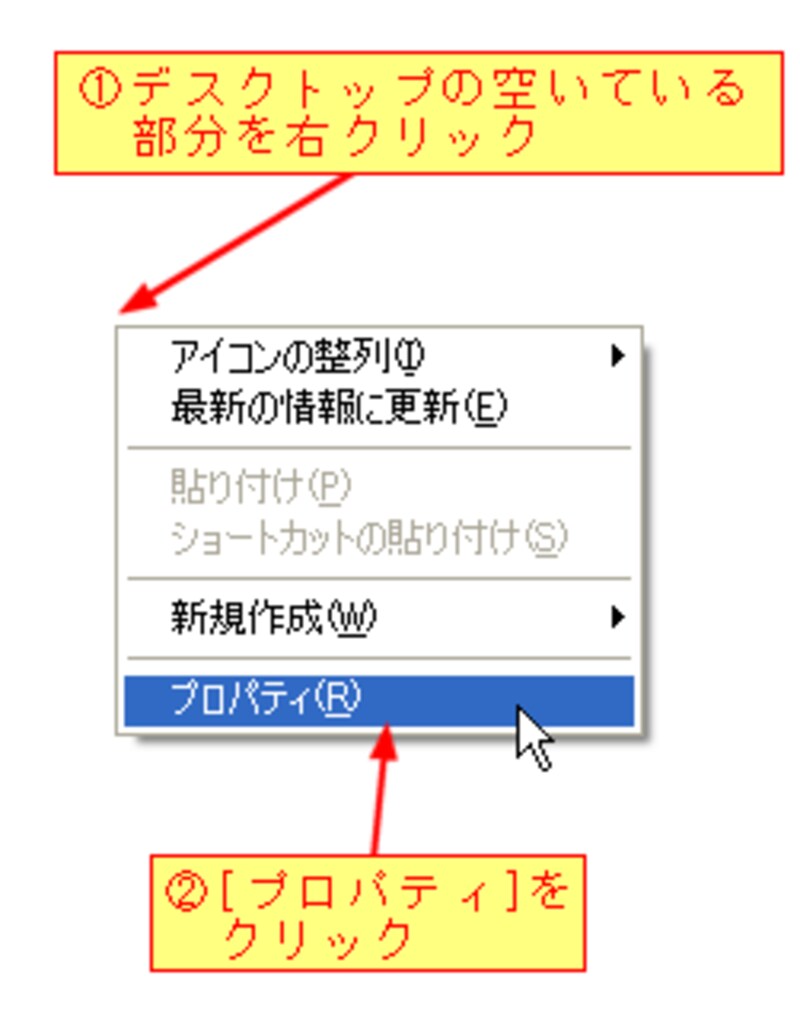
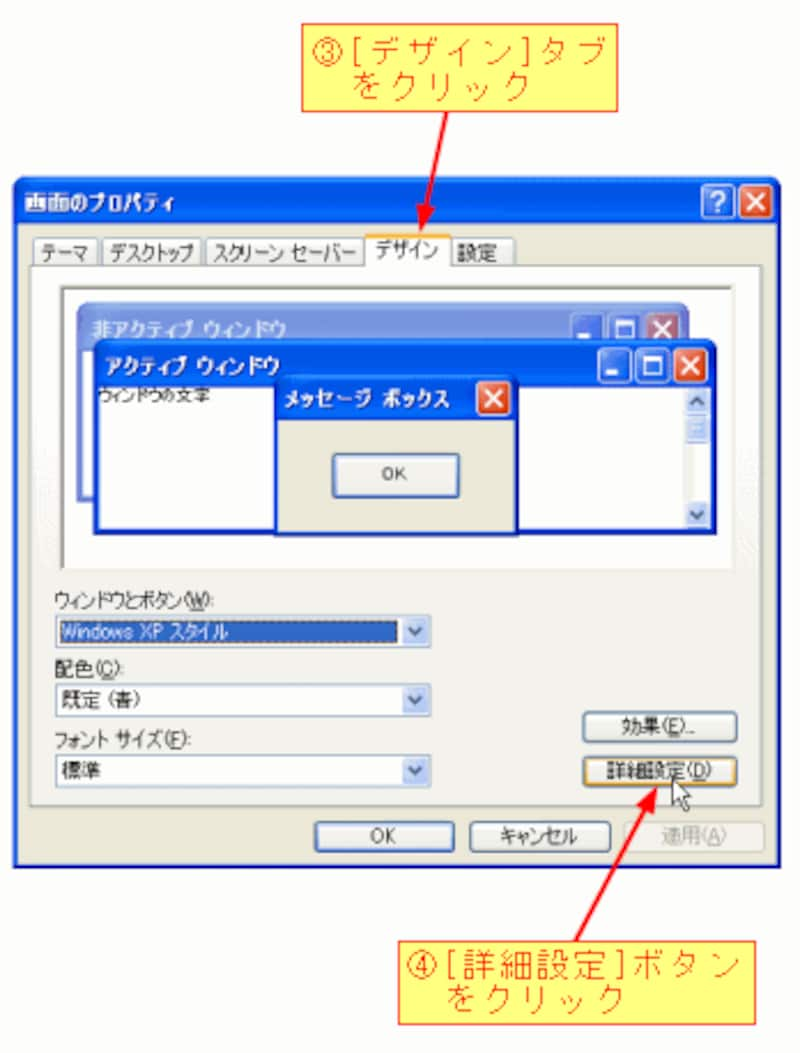
[プロパティ]をクリックすると、次のダイアログボックスが表示されますので、[デザイン]タブをクリックします。Windows XPの場合は、続いて[詳細設定]ボタンをクリックします。
[詳細設定]ボタンをクリックすると、[デザインの詳細]ダイアログボックスが表示されます。[指定する部分]一覧から[アイコン]を選択します。
続いて、[サイズ(Z)]ボックスの上下矢印をクリックして大きさを変更します(既定値32)。
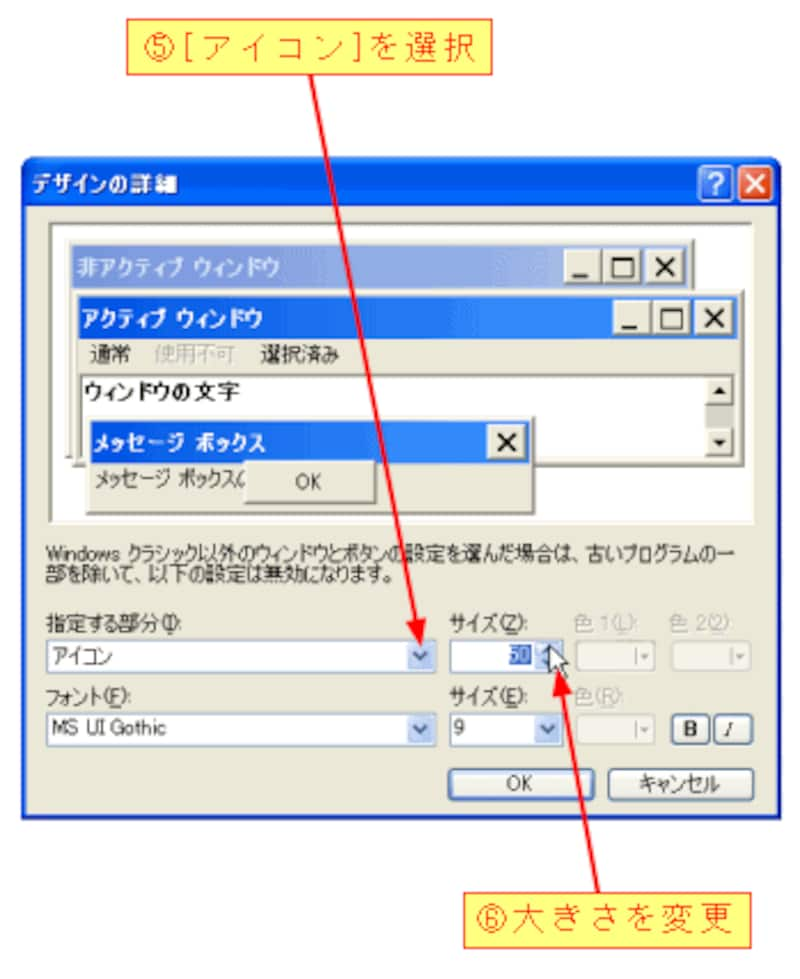
最後に、[OK]ボタンをクリックすると設定が完了します。試しに、サイズを50に変更したデスクトップを確認してみましょう。

【手順のまとめ】
1)デスクトップを右クリックする。
2)[プロパティ]をクリックする。
3)[デザイン]タブをクリックする。
4)Windows XPの場合は、[詳細設定]ボタンをクリックする。
5)[指定する部分]一覧から[アイコン]を選択する。
6)[サイズ(Z)]ボックスの上下矢印をクリックして大きさを変更
する(既定値32)。
7)[OK]ボタンをクリックする。