<Index>
1 電卓を起動する
2 見やすいようにカンマで区切る
3 メモリ機能を使う
4 10進数を16進数に変換する
5 電卓にデータを貼り付ける
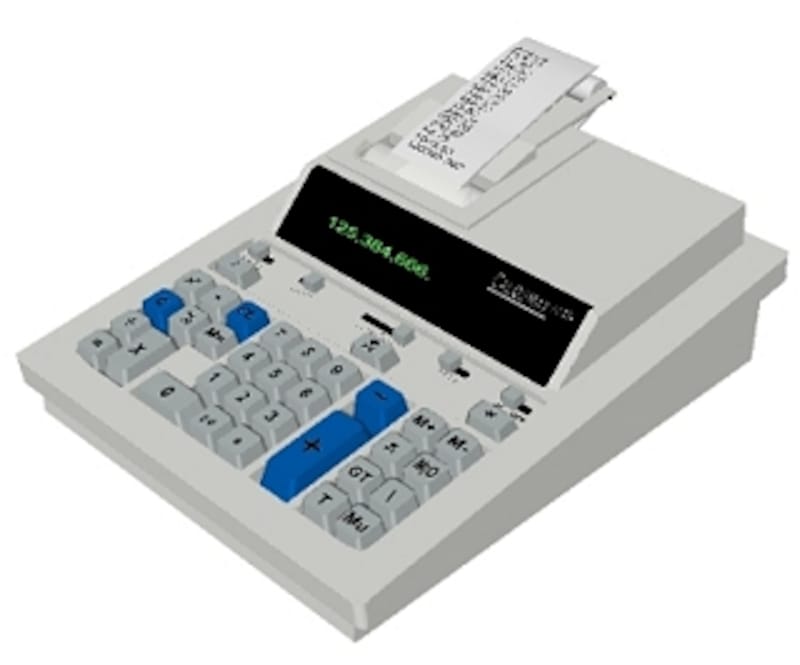
その昔、大学で初めてコンピュータの講義を聴いたとき、2進法のややこしかったこと!・・・今でも覚えています。試験に出るので、10進法からの変換方法を暗記しました。もちろん、現在のパソコンは2進法など知らなくても、立派に使いこなせます。
しかし、プログラムや周辺機器の設定で、16進法や2進法が必要なときが稀にあります。こんな時は、慌てないでWindowsアクセサリの「電卓」のことを思い出してください。「電卓」を使えば、簡単に変換できます。「マウスで数字を入力するなんて面倒くさい」と思われるかも知れませんが、テンキーでも数字と演算子を入力できます。
Windowsの電卓は意外に高機能です。普通の電卓と関数電卓の 2
種類があり、単純な四則演算から高度な科学技術計算や統計計算まで幅広く行えます。今回は、「電卓にデータを貼り付ける」など便利な割りに知られていない機能をご紹介します。
◆電卓を起動する
<Indexに戻る>
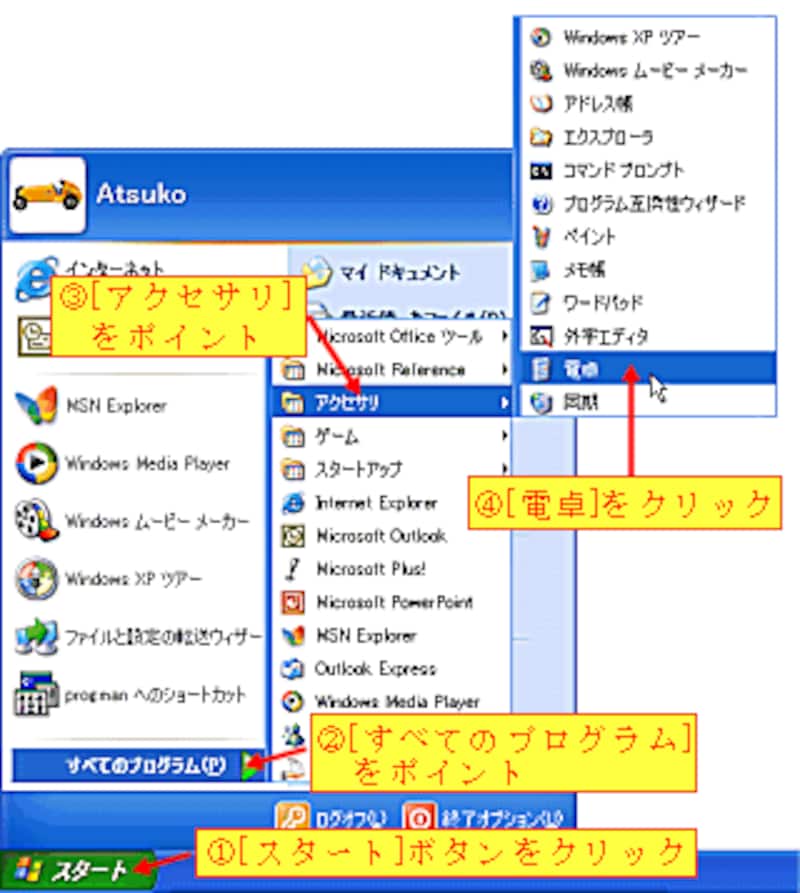
電卓を起動するには、[スタート]ボタン→[すべてのプログラム]→[アクセサリ]→[電卓]をクリックします。
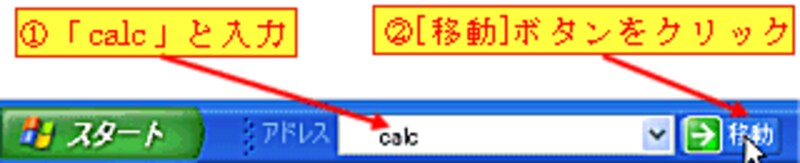
また、タスクバーに[アドレス]バーを表示している場合は、「calc」と入力してから[移動]ボタンをクリックと起動します。