Mac OS に搭載されている AppleScript は、他のスクリプト言語とは異なり、自然な文法で記述するのが特徴です。
たとえば、変数「afile」に値100をセットする場合、
| set afile to 100 |
| set bfile to get afile |
次にアプリケーションが持つコマンドを実行したい場合、
| tell application “アプリケーションの名前” コマンド end tell |
| set afile to choose file tell application "Finder" get name of item afile end tell |
| set afile to choose file tell application "Finder" set name of item afile to “ほにゃらら” end tell |
…という感じになります。「今からFinder に言うよ ~ 言うの終わり」 という感じでしょうか?
あとは、目的に応じた変数名とかコマンド名がわかれば、ある程度のレベルのことはできちゃいます。
では、どうやって変数名やコマンド名を調べるのでしょうか?
今回は、それらの調べ方を紹介します。
用語説明を開いて調べる
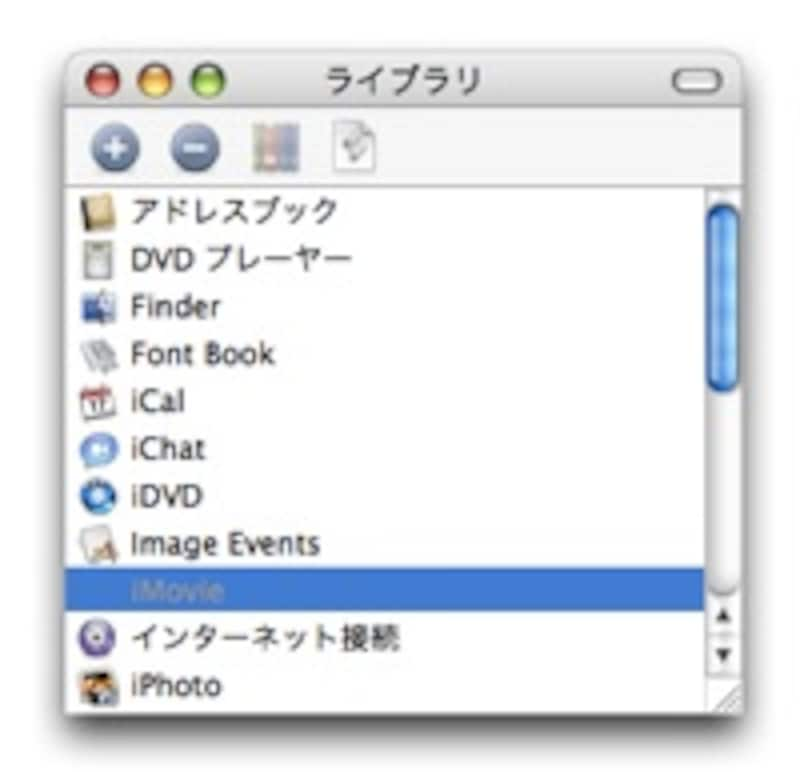 |
| ライブラリにはアプリケーションを追加でドラッグ&ドロップできます。(AppleScriptに対応しているもののみ) |
つぎに、メニューから、ウインドウ > ライブラリ を実行してみましょう。
見覚えのあるアイコンが並んでいます。
ここで、「Finder」をダブルクリックすると、以下のようなウインドウが表示されるはずです。これが、「用語説明」つまり、Finderがもっているコマンドや属性のリストです。
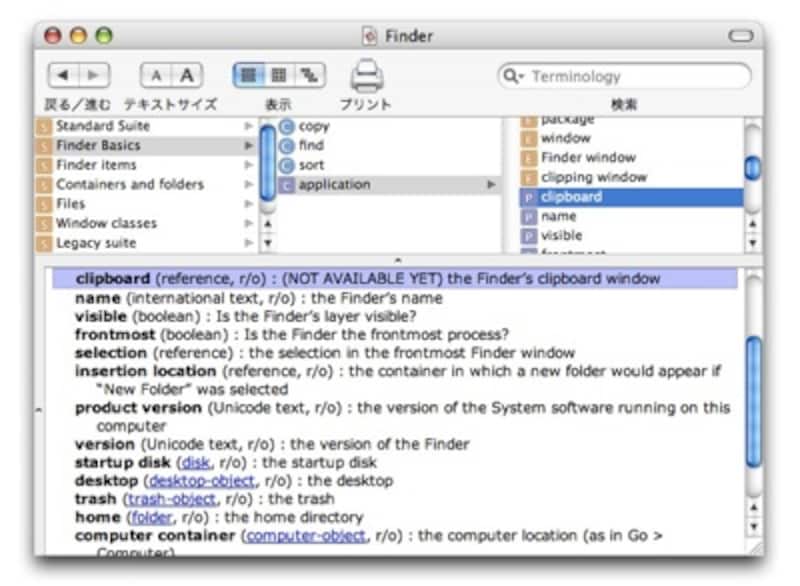 |
| 探したい用語がある程度わかっていれば、右上の検索フィールドで検索すると便利です |
「S」という四角いアイコンには、「C」と書かれた2種類のアイコンのグループが含まれますが、丸い方が「コマンド」四角い方が「クラス」を表します。「クラス」というのは、属性の集合で、その中には「E」エレメンツと「P」プロパティ(属性)が入っています。
最初に紹介した名前を変更するスクリプトの中で、「name of item afile to ~」とありましたが、ここでの name が属性ということになります。
こんな感じで、用語説明のウインドウでは、目的のクラスやコマンドの名前を調べることができます。