見ているととても楽しい、粘土を使ったクレイアニメーションですが、作るのはとても大変だと聞きます。
それでも手軽に挑戦してみたいという方も多いのではないでしょうか。
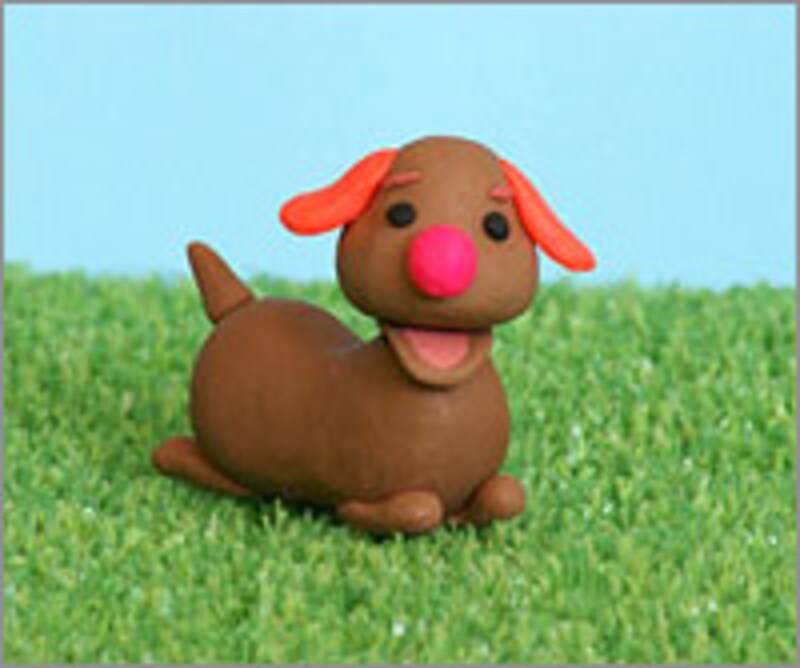 |
| 今回粘土で作ったパピーくん。クレイアニメは初めての挑戦です。 |
今回は、粘土で作ったキャラクターを使って、クレイアニメを作ってみましたので、これを使ってパラパラマンガ風のアニメーションを作り、さらにAdobe Premiere Elements 3.0で効果音やタイトルを加えたムービーを作る工程をご紹介します。
あらかじめ、犬のキャラクターの口、耳、尾が動かせるように作っておき、位置を少しずつ移動したり、表情やしっぽを動かしながら数十枚の写真を撮りました。
エレメンツでクレイアニメを作ろう
もくじ
- 連続写真を選んでクリックするだけ
- 書き出したムービーを見てみます
- Premiere Elements 3.0でさらに楽しく
- モバイル、DVD、Webなど用途別に出力
- クレイアニメを実際に作ってみた感想
連続写真を選んでクリックするだけ
アニメーション用に撮影した写真をPhotoshop Elements 5.0の「写真整理モード」に取り込み、アニメーションに使用する写真を選抜して[コレクション]にまとめておきます。
コレクション内の全写真を選択した状態で[作成]→[フリップブック]を選びます。
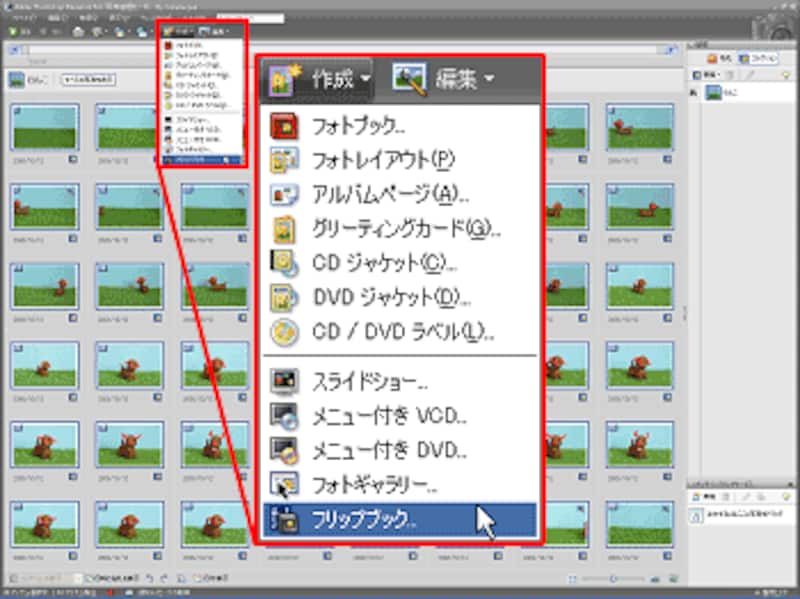 |
| 48枚の写真を選択して、[フリップブック]を選んでいます。 |
あとは、[フリップブック]ダイアログの[再生]をクリックするだけで、自動的にパラパラ漫画が再生されます。まるで生きているように動くので、感動してしまいます。
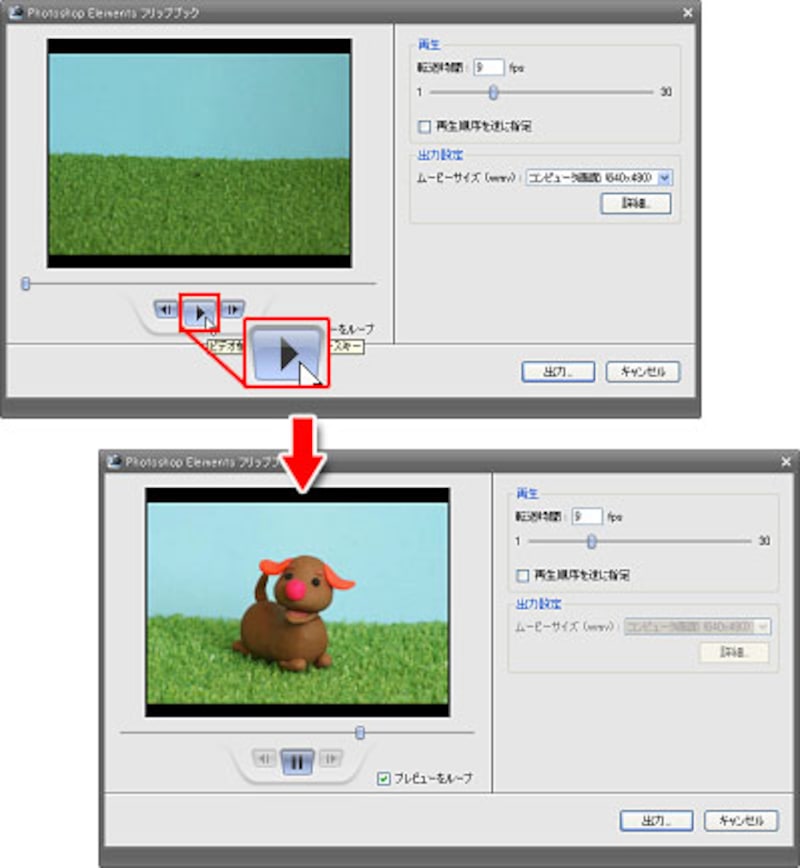 |
| プレビューのフレームにアニメーションが再生されます。 |
再生の速度を1秒間に何コマパラパラめくるかを[転送時間]のfpsの数値で調整することができます。数値が大きいほど動きが速くなめらかになり、小さくするとぎこちなくゆっくりと動きます。
また、[再生順序を逆に指定]にチェックを入れると、巻き戻しながら再生することができます。
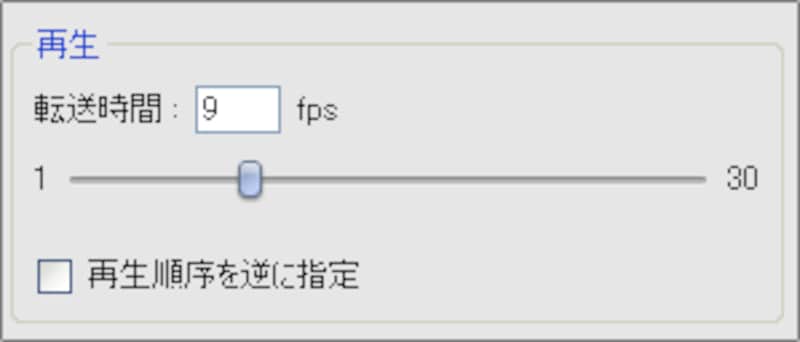 |
| ここでは[転送時間]を「9 fps」に設定しています。 |
このアニメーションをムービーに書き出します。次のページへ>>