写真から簡単にコミックが作れるMacintosh用ソフト「Comic Life DX(コミックライフ デラックス)」は、ページの左上から右下へと展開する、アメコミ風のマンガを作成できます。
コマ割り、ネーム入れ、効果文字、効果などの手間のかかる工程も、簡単な操作でこなします。あっという間に数ページにわたるコミックが完成。そのまま.Macで公開したり、自分で印刷製本して配るなど、作る楽しさに加えて、できあがりの満足感も味わえる、おすすめのコミック作成ソフトです。
今回は「Comic Life DX」でコミックを作る流れと、楽しめるポイントについてご紹介します。
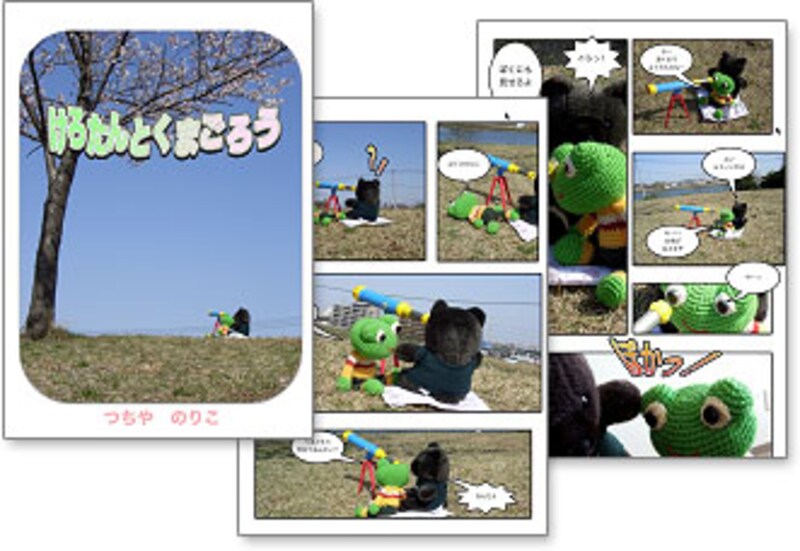 写真でコミックを作ろう! Comic Life
もくじ
- コマ割りをする
- 写真をコマに挿入する
- 自動コミック作成機能
- ふきだしとセリフを挿入
- タイトルや擬態擬音の字体を挿入
- コミックをWebで公開
- コミックを印刷して冊子を作る
- まだまだあるおもしろ機能
- 製品情報
コマ割りをする
下図はComic Lifeの白紙ページを作成したワークエリアです。ここに1ページずつコマ割り(パネルの挿入)→写真を挿入→ふきだしやタイトル文字を挿入という流れで作成していきます。
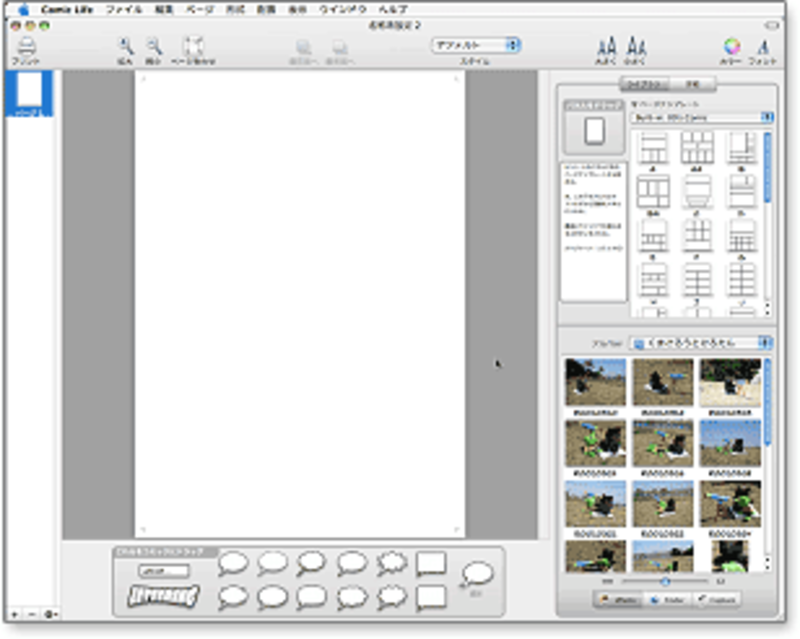
はじめに、ページ全体のパネルを「ページテンプレート」から選んで、コマ割りをします。スタイルが豊富なので、選ぶのが大変です。
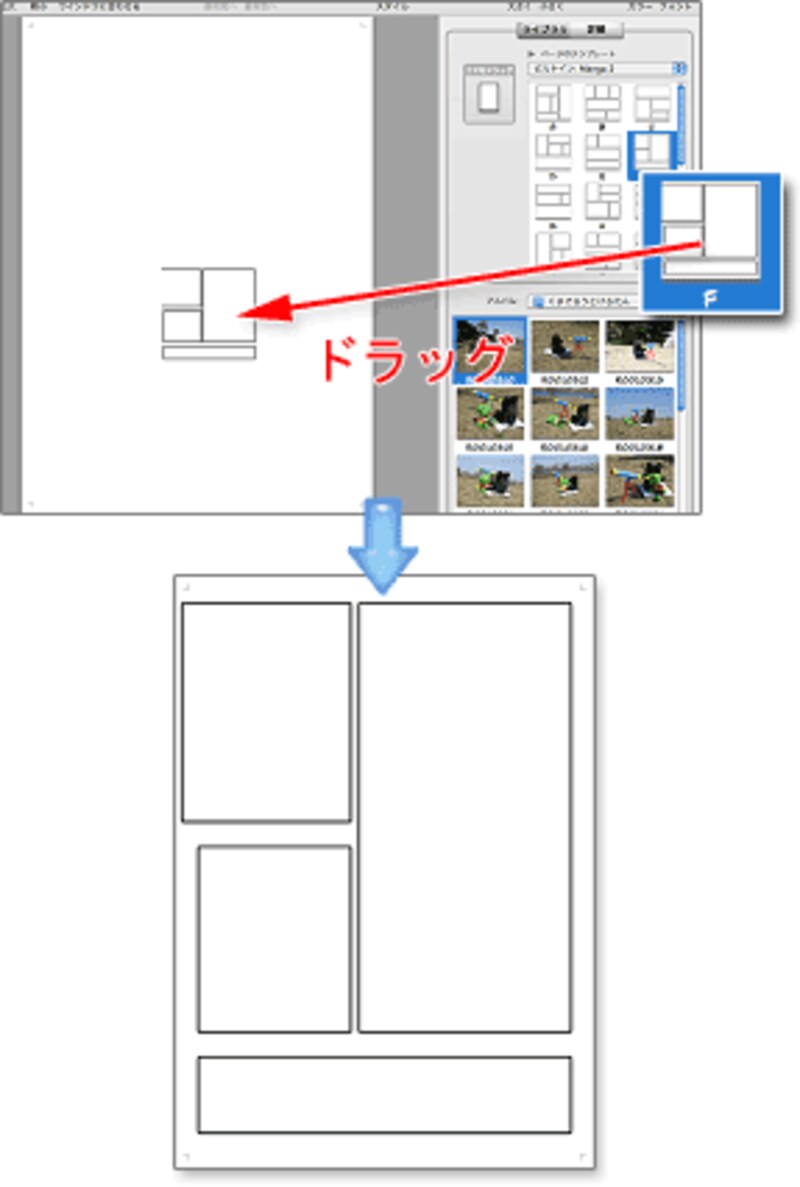 |
| ドラッグするだけで自動的にコマ割り完成 |
写真をコマに挿入する
コマ割りしたコマに、[ライブラリ]から写真をドラッグして入れ込みます。ページに直接写真を貼り付けることもできます。写真はiPhotoや、フォルダから、またビデオカメラを接続している場合には、その場の映像をキャプチャして取り込むことができます。
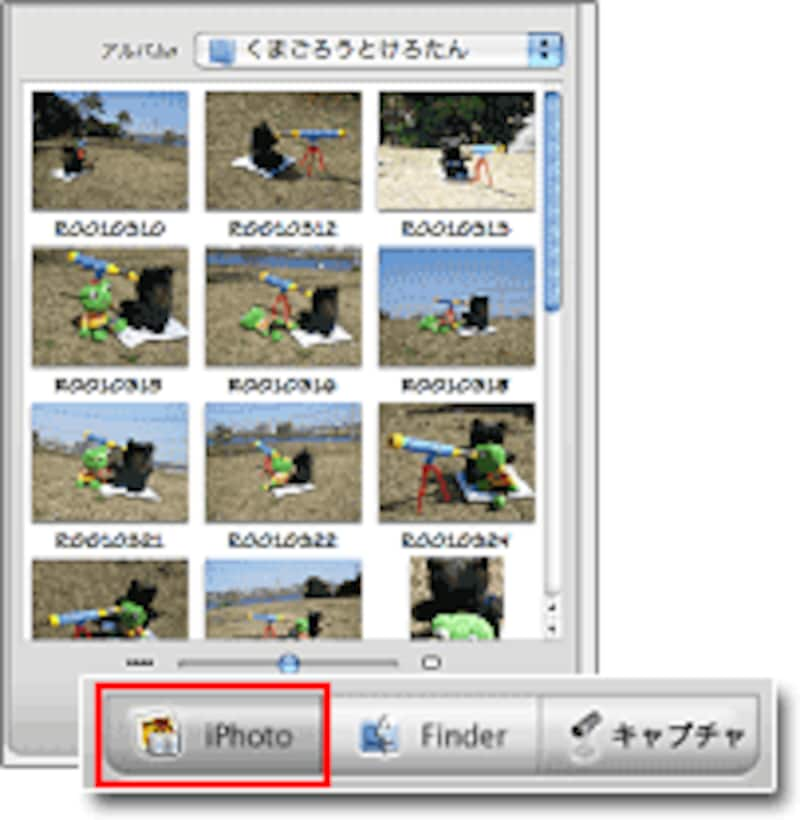
[iPhoto]から取り込む場合は、あらかじめiPhotoでComic Life用のアルバムを作成して、ストーリーの流れを考えながら写真を選び、並び順を整えておくと効率よく作成できます。
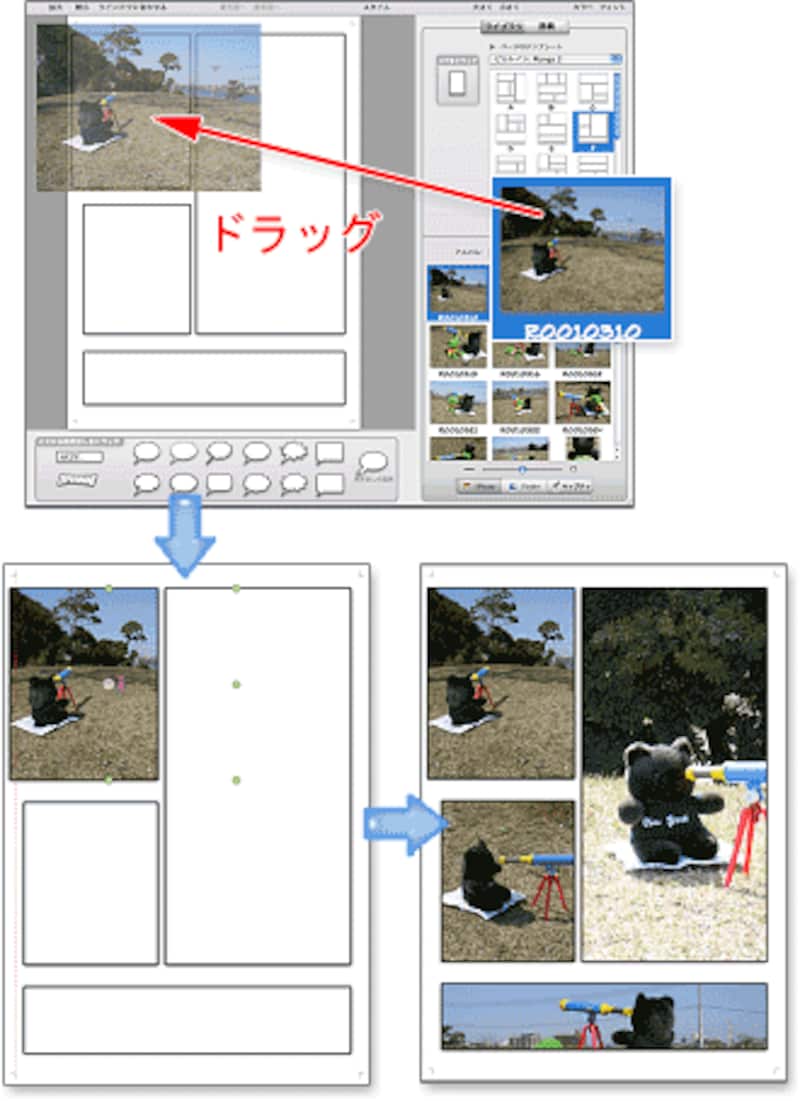 |
| iPhotoのアルバムを指定して、サムネールをコマに直接ドラッグ。自動的に枠に合わせて写真が入り込む。コミックは左上のコマから開始 |
次は、自動的に構図を作成してくれるおまかせ機能や、ふきだしやセリフ、タイトルなどの字体を挿入する、ユニークな方法を紹介します。次のページへ>>