通信費の節約

更新日:2003年02月04日

超高速回線・光ファイバーの導入工事を完全レポート2 光ファイバー導入工事が丸見え2

編集部 All About 写真

光ファイバーの工事ってどんな事をするんでしょうか?壁に穴を開けなくちゃいけないってホントなんでしょうか?第1回目に続き、NTTのBフレッツの導入工事を完全レポート!

文章:大串 明弘(All About「通信費節約」旧ガイド)

この記事は『光ファイバー導入工事が丸見え1』の続きです。


■ONUの設置場所を事前に考えよう
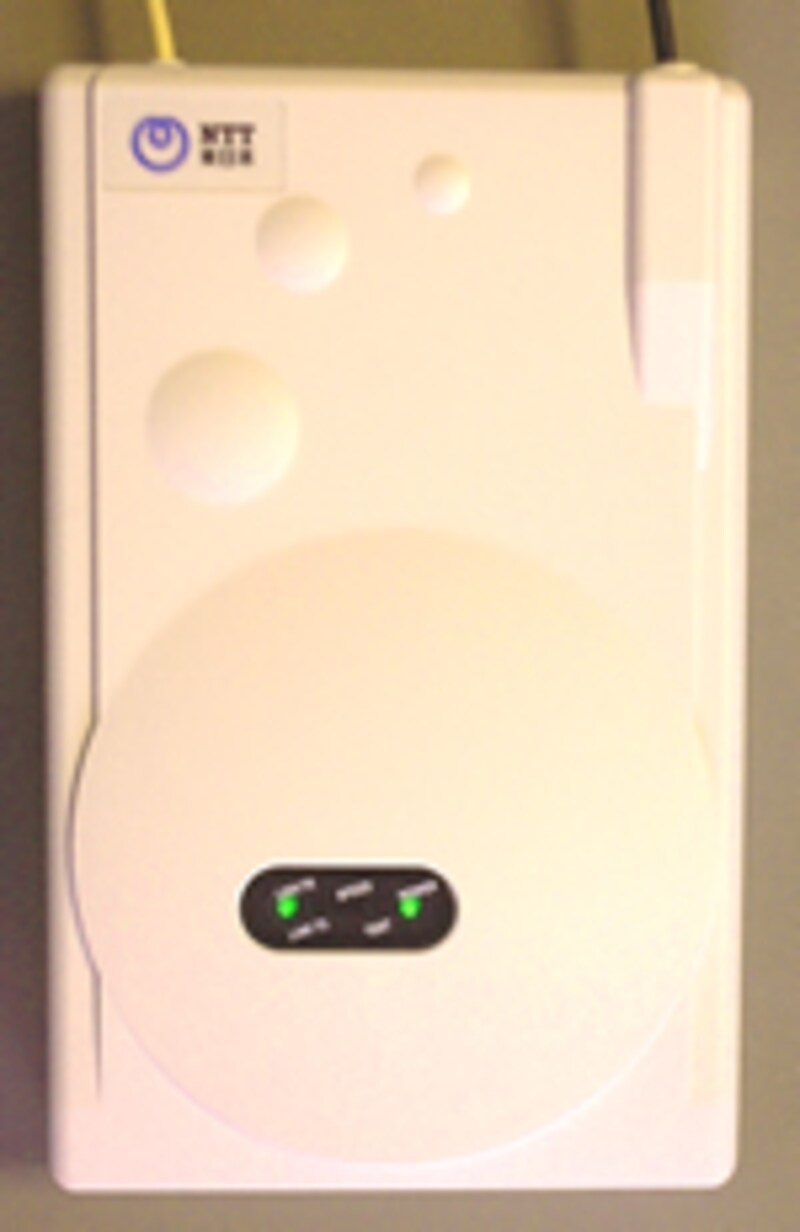

光ファイバーとパソコンを繋げるためのONU(終端装置)

それらが終わると、屋内まで引き込んだ光ファイバーをONU光加入者終端装置)へと接続します。ONUは、光ファイバーを通ってきた光信号をパソコンへ接続する信号(100BASE-TXのEthernet信号)に変換する装置です。これがないと、光ファイバーをパソコンへ繋げられないので、大事な装置です。

ここでひとつ問題になるのが「ONUの設置場所」です。実は、ONUは位置を自由に移動させることができないのです。
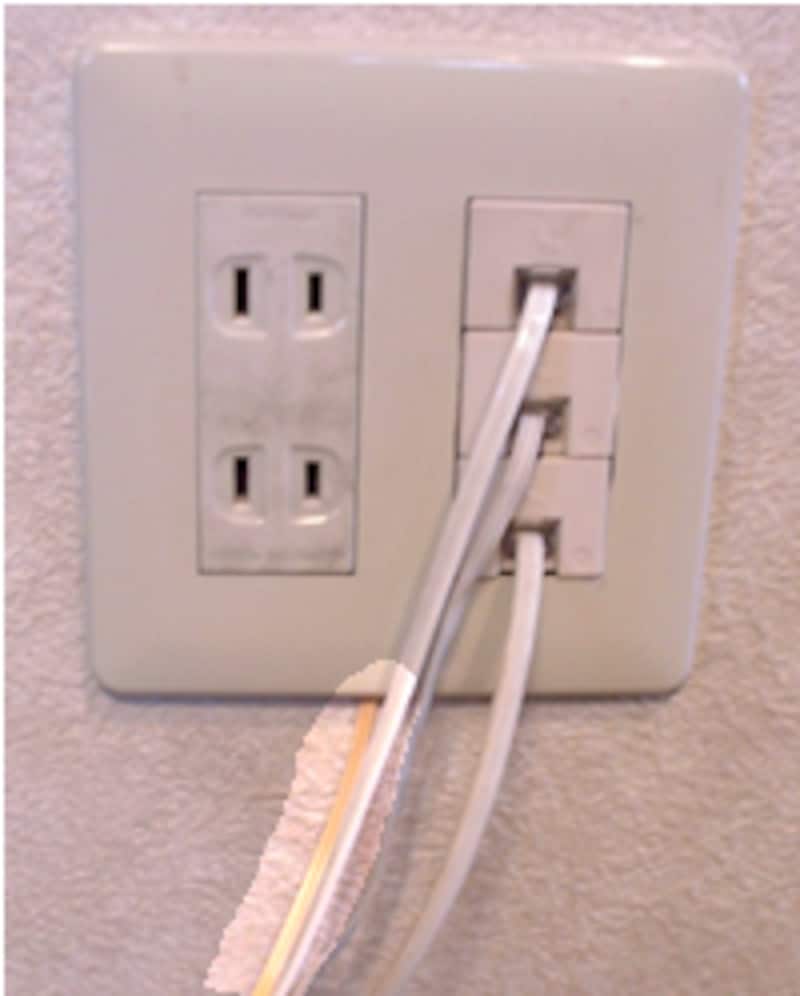
下からはみ出ているクリーム色の
ケーブルが光ファイバー。
電話線と 異なりジャックがないため、取り外しができない。
アナログ回線でダイヤルアップ接続をしていた時にはモデムを、ISDNで はTA(ターミナルアダプタ)を、ADSLではADSLモデムを同じ ように設置していたわけですが、これらは、ケーブルをはずし て、長いケーブルを買ってきたりすれば、工事後でも自由に設置場 所を変えられたのですが、ONUの場合は、ケーブルをはずすことができません。光ファイバーはジャックがないのです。

そのため、工事後にONUの設置場所を変えたい場合は、再度NTTに工事に来てもらわなければいけなくなります。

■パソコンへはLANケーブルで繋ぐ

ONUからパソコンへはLANケーブル(Eatherケーブル)で接続します。LANケーブルで接続するところはADSLと一緒ですので、以前ADSLを使っていたパソコンならケーブルさえあれば接続できます。ちなみに、LANケーブルはユーザーが用意する必要があります。

■工事1件で100万円!?
■光ファイバーにも「損失」があった!
■少し待てば安くなる!?


(執筆者:大串 明弘)

1 2 3
  • 印刷する
  • ブックマークする
  • 携帯に送る
  • ブログに書く

あわせて読みたい

この記事の担当ガイド

写真

編集部 All About

カロリーを気にせずに、スイーツを楽しみたい。そんなときは、ヘルシー食材を使って簡単アレンジ!低カロリーで健康的なおやつに早変わりです。

メルマガ登録

【暮らしのAll Aboutメルマガ】家事のコツやマナー、家電の選び方など。賢く豊かに暮らすための情報を毎週お届けします。

暮らしの得ネタランキング アンケート実施中!

All About モバイル

QRコード

All Aboutがケータイで読める!

オススメ記事をメールでチェック