XAMPPでApache、MySQL、PHPを一括設定
WEB+DBの開発環境に必要なApache、MySQL、PHP、Perlなどをインストールする場合は各ソフトをダウンロードしインストールした後にさらに個別に設定をおこなわなければならないために結構、手間がかかります。XAMPPを使用すればこれらを一括してインストールし、煩雑な設定作業をおこなわずにすぐに開発環境として使用することができます。*注 -- 但し、日本語表示、セキュリティ対策、バグ対応等のための設定作業などは必要です。
XAMPP(X Aapache MySQL PHP Perl)とは、WEB+DBの開発環境に必要なApache、MySQL、PHP、Perlなどのフリーソフトウェアをパッケージとしてまとめたもので、apachefriends.orgから提供されています。
主として開発用として使われますが、実運用環境として使われることもあります。
XAMPPという名称は当初の対応OSはLinuxのみであり、その頭文字Lを付けLAMPP(Liunx Aapache MySQL PHP Perl)という名称でしたが、複数のOSに対応したためLがXに変更されました。
現時点でのXAMPPはWindows、Linux、Mac OS X、Solaris等に対応しています。
ここではWindows版のXAMPPをWindows XP Proにインストールする手順を紹介します。
XAMPPを使用した一括インストールではなくApache、MySQL、PHPを個別にインストールする手順については こちら の記事をご参照ください。
■XAMPPのダウンロード
XAMPPのダウンロードは下記のサイトよりおこないます。Apache Friendsプロジェクト
当記事では2008-11-20時点でのWindows版のXAMPPの最新版インストーラー「xampp-win32-1.6.8-installer.exe」を元に解説しています。
xampp-win32-1.6.8でインストールされるApache、PHP、MySQLは
Apache HTTPD 2.2.9、MySQL 5.0.67、PHP 5.2.6
のバージョンで構成されています。
 |
| (画像をクリックすると拡大表示できます) |
■XAMPPのインストール
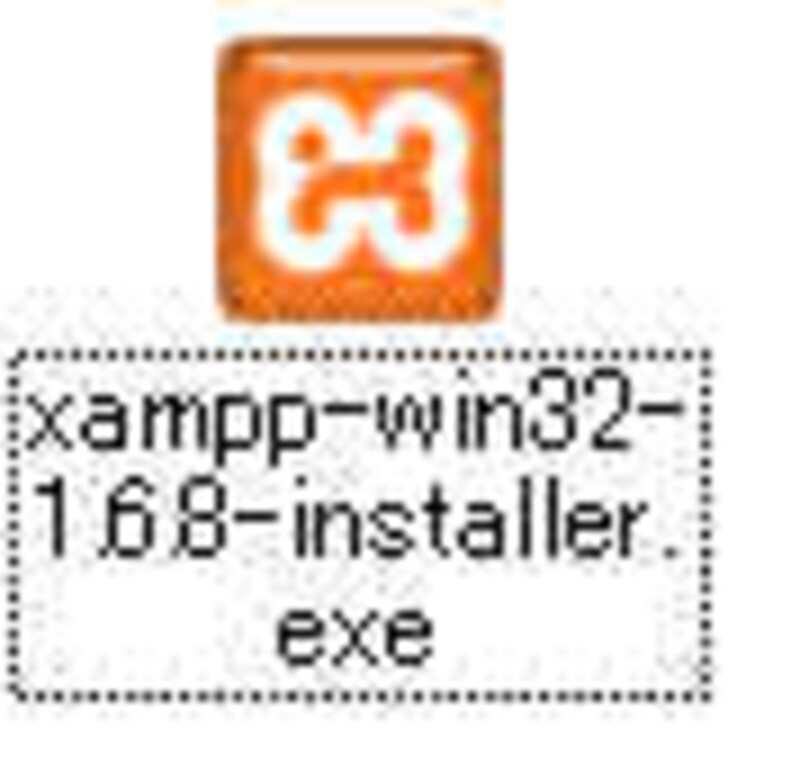 |
xampp-win32-1.6.8-installerをダブルクリックするとインストールを開始します。
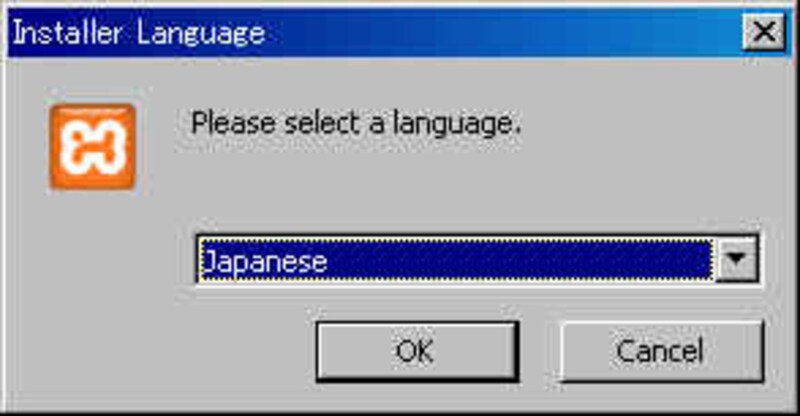 |
日本語で表示するために「Japanese」を選択します。
 |
| (画像をクリックすると拡大表示できます) |
 |
| (画像をクリックすると拡大表示できます) |
ここではXAMPPをデフォルトの「C:\xampp」にインストールしたものとして解説しますので、別のフォルダにインストールした場合は以降読み替えてください。
「次へ」をクリックします。
 |
| (画像をクリックすると拡大表示できます) |
 |
| (画像をクリックすると拡大表示できます) |
 |
| (画像をクリックすると拡大表示できます) |
 |
| (画像をクリックすると拡大表示できます) |
XAMPP関連の記事一覧