AppleScript、ターミナルを使う

Mac OS Xターミナル(コマンドライン)の基本

  • ブックマークする
  • 印刷する
  • 携帯に送る
Mac OS X の環境をすべて見たり操作したりするにはやはり、ターミナル の知識が必要です。 今回は、「 ターミナルなんて使ったことが無い!」という人向けに、ターミナルの簡単な紹介をします。

ターミナル とコマンドライン

まずは、Macintosh HD > アプリケーション > ユーティリティから、「ターミナル」を起動してください。

ターミナルを起動してから行うのは、コマンドライン入力という操作です。ほとんどのパソコンでは作業をするとき、基本的にアイコンのダブルクリックなどでアプリケーションまたは、書類を開いて作業しまが、この“開く”作業を「プログラムの名前(またはコマンド) + 半角スペース + 付加情報1 + 半角スペース + 付加情報2・・」というテキストの入力とその後のreturnキーで実行するのが、コマンドライン入力 と呼ばれるスタイルです。

コマンドラインの書き方

コマンドラインでは、プログラムやコマンドとその他の付加情報を半角のスペースで区切って表記します。例えば、「ls」というプログラムを実行する場合、「ls -v」という入力をして、return キーを押します。returnキーを押すまでは、プログラムは実行されません。

この 「ls」というプログラムは、ファイルの一覧表示を行うもので、比較的良く使うので、覚えておきましょう。この「-v」という文字はパラメータと呼ばれるプログラムへのオプション指定で、プログラムの動作を変更します。
※入力時には、日本語入力モードをOFF にしましょう!
※ちなみに、ls -alv と すると、日付け情報や、不可視ファイル、日本語フォルダが見えます。(Mac OS X10.2 以降)


コマンドラインの利点とワイルドカード

コマンドラインの実行で便利なのは、ワイルドカード指定が可能なことです。たとえば、「ls *.jpg」という実行をすると、“.jpg という名前の付いたファイルすべて”という指定になります。これと同様にリストを表示するだけならば Finder で検索を行えば可能ですが、ファイルを削除したり、属性を変更したりする場合には、コマンドラインからの実行を行う方が迅速に行える場合もあります。

ワイルドカード指定は、他にも ???.jpg というふうにすると“3文字 + .jpg のファイル名”という指定ができます。

プログラムやコマンドの詳細を見る

ターミナル 上で使うプログラムやコマンドにはそれぞれマニュアルが用意されており、「man コマンド名」で内容を見ることができます。例えば、先ほどの ls のパラメータの種類や書き方の詳細は、「man ls」とすることで参照できます。(標準では英語のみ)
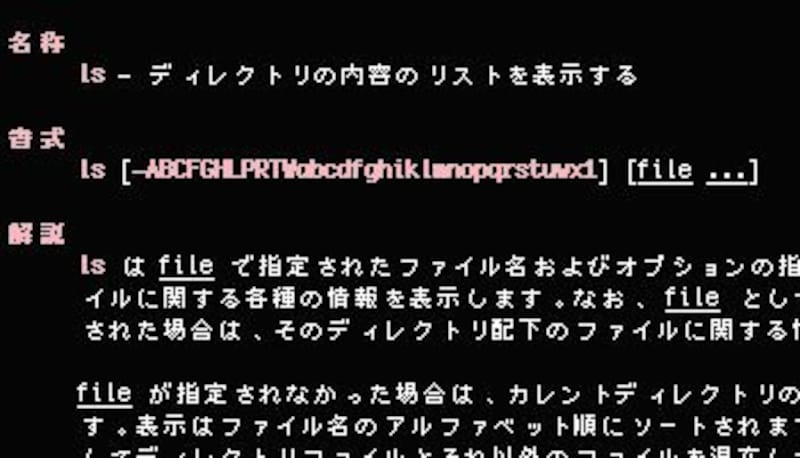
画像
※上記の日本語のマニュアルはjman としてこちらで提供されています。 作者に感謝!

マニュアルが表示されたら、上下矢印キーで1行単位で移動、control + v で次のページが表示されます。途中で表示を終了したい場合は、q キーを押します。

プロンプトとその意味

ターミナル を起動すると、[‘自分のコンピュータ名’:〜]ログイン名% という表示が出ていると思います。この表示をプロンプトと呼びます。
また、プロンプトの表示で 〜(チルダ) はホームフォルダを示しており、フォルダを移動するとプロンプトの表示も変化します。
ちなみに Mac OS X の起動ディスクのもっとも上位の階層へ移動するには、「cd /」という感じで、cd というコマンドと移動したいフォルダ位置をパラメータとして指定します。

ドライブの表記が「Macintosh HD」などでないため、理解の難しいところですが、“ターミナル(UNIX) 上では、起動ディスクは、ディスクラベルがどんな名前でも /(ルート) で表示され、それ以外のディスクは/Volumes 以下にマウントされている”と覚えておくと良いでしょう。

フォルダ階層の移動

例えば、/(ルート)フォルダから、ライブラリ フォルダに移動したい場合は、cd Library とし、Library フォルダから、その下の Preferences に移動する場合は、 cd Preferences とします。
フォルダの前に / をつけると、起動ディスクの最上位からの絶対的な位置をすべて記入しなければなりませんが、つけずにフォルダ名だけを入力すると現在の場所からの相対的な位置を示します。例えば、同じ /Library/Preferences に移動する方法だけでも


と一度で行ったり、

のように何度かに分けて操作します。フォルダ名にスペースが含まれるような場合は・・

というように、" (ダブルクォーテーション)または、'(シングルクォーテーション)で囲むか・・・

のように、半角スペースの直前に(キーボードの¥で入力されます)を入力します。

安易に実行してはいけないこと?

Mac OS X の基幹部分を操作するには、現状ではターミナル でしかできないこともあります。しかし、アンドゥという概念が存在しないので、操作ミスをすると元に戻せなくなることもあります。コマンドによってはデータを抹消してしまったり、ハードウェアを無効にしてしまうこともあります。
そういったことをよく理解した上で、ターミナル とつきあっていきましょう。ただし、以下のようなコマンドと操作は十分注意した上で行って下さい。

rm ファイルやフォルダの削除(一度削除すると復帰できません)
mv ファイルやフォルダの移動(※リソースフォークが削除される場合があります)
cp ファイルやフォルダのコピー(リソースフォークが削除されます)
chmod ファイルやフォルダのアクセス権の変更(chmod 4700 というような指定を理解できない人は、自分の書類以外には安易に使ってはダメ!)
chown ファイルのオーナーの変更。注意点はchmod と同様。

特に、システム関連のフォルダのアクセス権を変更するとソフトウェアが起動しなくなったりしますし、ファイル削除などの操作は、ちょっとフォルダ指定を間違えると思わぬデータが失われる可能性もあります。

「 ターミナル なんて用はない!」という人も、いざという時には使う必要が出てくるかもしれません。すくなくとも、ファイルを検索したり、Finder 上では見えないファイルを操作したりする場合は、どうしても必要なことがありますので、「どうやって使うのか?」ということだけでも知っておくと良いと思います。

最終更新者:木下 幹司 (更新日:2009年06月06日)

インターネット・パソコン活用

allabout アンケート アンケートに答えて、プレゼントをGet!!
All Aboutプロファイル

All Aboutプロファイルがリニューアル

詳細へ

All Aboutプロファイルとは?

All About ウェブマガジン

掲載の記事・写真・イラストなど、すべてのコンテンツの無断複写・転載・公衆送信等を禁じます。