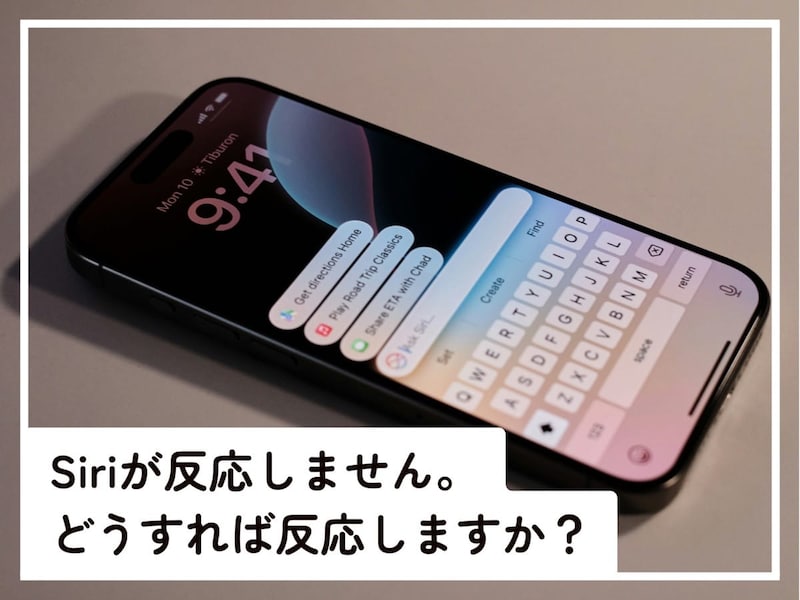
Siriが反応しないときの対処法 ※画像:筆者撮影
原因1:Siriの設定が有効になっていない
まず、Siriを使うための設定が有効になっているか確認しましょう。「設定」アプリから「Apple IntelligenceとSiri」→「Siriに話しかける / タイプ入力する」を選択。「“Hey Siri”」と「サイドボタンを押してSiriを使用」がオンになっているかチェックしてください。これらの設定がすでにオンになっているのにSiriが応答してくれない場合は、一度オフにしてから再度オンに切り替えてみてください。
特に「“Hey Siri”」は再設定する際に本人の声を設定・学習しなおすため、トラブルが発生した際の有効な対処法となります。
原因2:ワイヤレスイヤホンの接続
AirPodsなど一部のイヤホン・ヘッドホンをiPhoneに接続した状態でSiriを使うとき、イヤホン側のマイクに向かって「“Hey Siri”」と話しかける必要があります。この場合、イヤホンが接続されたままだとiPhone本体に話しかけてもSiriが起動しないことも。ただし、この機能はAirPodsなど一部の機種に限られているため、一般的なワイヤレスイヤホンの場合は、iPhone本体のマイクに話しかければSiriが起動します。
いずれにせよ、イヤホンの接続状況を確認し、一度接続を解除した状態でSiriが動作するか試してみましょう。
原因3:ネット接続が不安定
Siriはオフラインでも基本的な操作ができますが、多くの回答や検索にはインターネット接続が必要です。そのため、Wi-Fiやモバイル通信が不安定だと、Siriが反応しないことがあります。このような場合は、機内モードを一度オンにしてからオフに戻すことで、通信環境がリセットされ、ネットワークが安定します。
原因4:マイクが物理的にふさがっている
iPhoneのマイク部分にほこりや汚れがたまっていたり、ケースでふさがれてしまっていたりすると、音声がきちんと届かなくなることがあります。「ボイスメモ」アプリで、音声が正しく録音できるか試してください。もし音がほとんど入らない場合は、ハードウェアの不具合の可能性も考えられます。
原因5:iPhone自体の軽微な不具合
iPhoneは基本的に電源を落とさずに使い続けて問題ないですが、システムが重くなったり、不具合が起きやすくなったりすることがあります。Siriが呼び出せない場合も、アプリの動作不良や一時的なエラーが関係しているかもしれません。この場合、有効な対策はiPhoneの再起動です。一度電源を切ってから入れ直し、Siriが正常に動作するか確かめてみましょう。
原因6:言語設定が適切でない
Siriの言語設定が普段使っているものと違うと、音声をうまく認識できません。「設定」アプリから「Apple IntelligenceとSiri」を選択し、「言語」が日本語になっているかを確認してください。
原因7:iPhoneの画面が伏せられている
iPhoneのディスプレイ面を下にして机に置いていると「“Hey Siri”」を認識しない設定になっていることがあります。「設定」アプリを開き、「アクセシビリティ」→「Siri」と進んで「“Hey Siri”を常に聞き取る」の設定がオンになっているか確認しましょう。
原因8:コンテンツとプライバシーの制限
「スクリーンタイム」の「コンテンツとプライバシーの制限」がオンになっていると、Siriの利用が制限されている場合があります。「設定」アプリを開き、「スクリーンタイム」→「コンテンツとプライバシーの制限」から、Siriの利用許可がオンになっているか確認しましょう。