この写真の記事へ

若者がよく使うLINEの便利機能3選! ちょっとしたテクニックでぐっと快適に(画像)(18ページ目)

鈴木 朋子

鈴木 朋子

iPhone・SNS ガイド

ITライター・スマホ安全アドバイザー。スマホ、SNS、Webサービスなど、身近なITに関する記事を執筆している。初心者がつまずきやすいポイントをやさしく解説することに定評がある。中高生のスマホ事情にも詳しく、二人の娘を持つ母親でもある。

...続きを読む
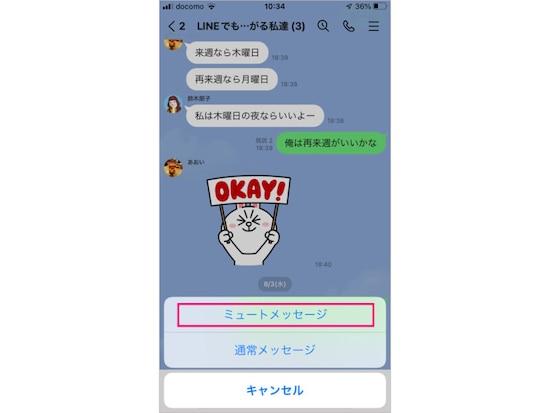
「ミュートメッセージ」を選択します。相手に通知されることなく、メッセージを送信できます

「ミュートメッセージ」を選択します。相手に通知されることなく、メッセージを送信できます

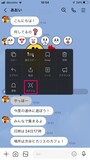
スクショを撮りたいトークを長押しし、「スクショ」をタップします
スクショを取りたいトークをひとつひとつタップして選択します。「情報を隠す」をタップします
すると、このようにプロフ画像が変わります。「スクショ」を押して、次の画面で保存すると、個人情報を隠したスクショ画像が完成します
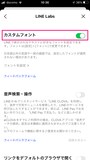
「設定」から「LINE Labs」を開き、「カスタムフォント」をオンにします
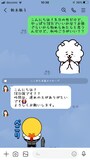
設定したフォントに変わります
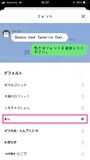
設定したいフォントのダウンロードボタンをタップして、終了後に「×」で閉じます
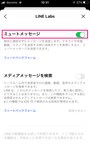
「設定」から「LINE Labs」を開き、「ミュートメッセージ」をオンにします
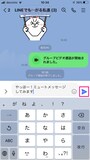
メッセージ文を入力し、送信ボタンを長押しします
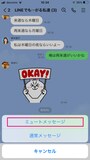
「ミュートメッセージ」を選択します。相手に通知されることなく、メッセージを送信できます
スクショを撮りたいトークを長押しし、「スクショ」をタップします
スクショを取りたいトークを1つ1つタップして選択します。「情報を隠す」をタップします
すると、このようにプロフ画像が変わります。「スクショ」を押して、次の画面で保存すると、個人情報を隠したスクショ画像が完成します
「設定」から「LINE Labs」を開き、「カスタムフォント」をオンにします
設定したいフォントのダウンロードボタンをタップして、終了後に「×」で閉じます
設定したフォントに変わります
「設定」から「LINE Labs」を開き、「ミュートメッセージ」をオンにします
メッセージ文を入力し、送信ボタンを長押しします
「ミュートメッセージ」を選択します。相手に通知されることなく、メッセージを送信できます

ほかのギャラリーを見る

音声やビデオで通話を開始したら、画面右下の「▶(再生)」マークをタップ
「設定」→「おやすみモード」へ進んで設定する。「時間の指定」など、細かく設定できる
その他:<設定>アイコン → 基本設定:<トーク> → 履歴:<トークルーム内の一時ファイルを削除> をタップする
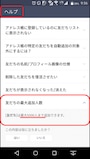
LINE公式ヘルプに追加できる友だちの最大人数が記載されている
「ホーム」画面→「設定」へ移動して「LINE Labs」をタップする
LINE STAMP
※記事内容は執筆時点のものです。最新の内容をご確認ください。
※OSやアプリ、ソフトのバージョンによっては画面表示、操作方法が異なる可能性があります。

カテゴリー一覧

All Aboutサービス・メディア

All About公式SNS
日々の生活や仕事を楽しむための情報を毎日お届けします。
公式SNS一覧
© All About, Inc. All rights reserved. 掲載の記事・写真・イラストなど、すべてのコンテンツの無断複写・転載・公衆送信等を禁じます