
この写真の記事へ

LINE「グループトーク」と 「オープンチャット」の違いは? 複数人トークで使い分けるコツ(画像)(5ページ目)

河原塚 英信

河原塚 英信

LINEの使い方 ガイド

デジタル系トレンド情報誌の編集者を経て、フリーランスの編集ライターへ。テレビやデジタルカメラ、スマートフォン、ドローンなどデジタル製品全般とSNSなどのWebサービスに精通。『GoodsPress』『DIME』『週刊SPA!』などの雑誌や、『家電 Watch』『&GP』『週刊文春WEB』などのWebサイトで執筆中。

...続きを読む
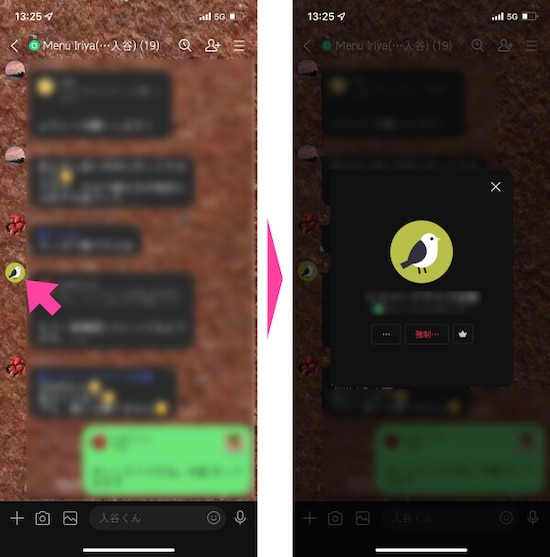
LINEの「友だち」ではないメンバーの「アイコン」画像をタップしても、相手のLINEアカウントを知ることができず、「友だち」として追加することもできない

LINEの「友だち」ではないメンバーの「アイコン」画像をタップしても、相手のLINEアカウントを知ることができず、「友だち」として追加することもできない

「グループ」はトーク画面からでも簡単に作れる。トーク画面の「設定」を選択し、設定画面の「招待」をタップする
友だちリストから、招待したい(グループへ参加させたい)「友だち」を選んで「招待」する。「グループトーク」の名称を記載して「作成」をタップすれば、「グループトーク」が開始できる
「グループ」は「ホーム」画面からでも作れる。「ホーム」画面の「友だち追加」ボタンをタップし、「友だち追加」画面へ進み、「グループを作成」を選択する。あとは、トーク画面からの作り方と同じだ
「グループトーク」では、「友だち」ではないメンバーが居たら、アイコンをタップすることで、LINEアカウントの「プロフィール」画面が開く。「追加」をタップすれば、「友だち」として追加可能
LINEの「友だち」ではないメンバーの「アイコン」画像をタップしても、相手のLINEアカウントを知ることができず、「友だち」として追加することもできない

ほかのギャラリーを見る

音声やビデオで通話を開始したら、画面右下の「▶(再生)」マークをタップ
「設定」→「おやすみモード」へ進んで設定する。「時間の指定」など、細かく設定できる
その他:<設定>アイコン → 基本設定:<トーク> → 履歴:<トークルーム内の一時ファイルを削除> をタップする
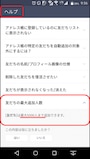
LINE公式ヘルプに追加できる友だちの最大人数が記載されている
「ホーム」画面→「設定」へ移動して「LINE Labs」をタップする
LINE STAMP
※記事内容は執筆時点のものです。最新の内容をご確認ください。
※OSやアプリ、ソフトのバージョンによっては画面表示、操作方法が異なる可能性があります。

カテゴリー一覧

All Aboutサービス・メディア

All About公式SNS
日々の生活や仕事を楽しむための情報を毎日お届けします。
公式SNS一覧
© All About, Inc. All rights reserved. 掲載の記事・写真・イラストなど、すべてのコンテンツの無断複写・転載・公衆送信等を禁じます