この写真の記事へ

Macでの無線LAN環境のトラブルを解消する(画像)(8ページ目)

木下 幹司

木下 幹司

Mac ガイド

パソコンとの付き合いは20年以上。最初はWindowsを使っていたが、務めていたソフトウェア開発会社でMacに出会い、魅了される。その後、Windowsのシステム構築、PHP開発を行いつつ、Macプログラミングを独学で習得、自ら開発を行うようになる。「MacPeople」などの雑誌の執筆なども行っている。

...続きを読む

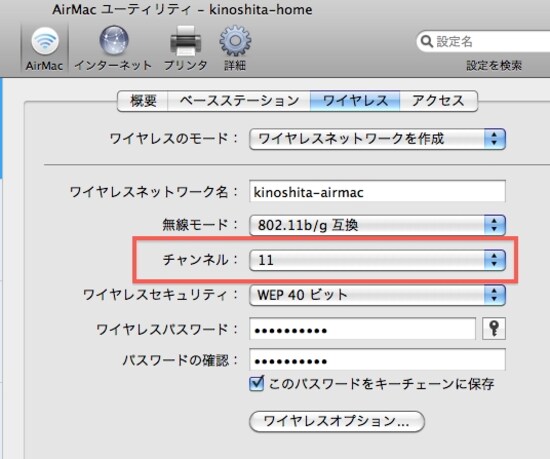
通常、チャンネルは「自動」になっているため、ここが重複するケースは少ないです(クリックで拡大)

「+」ボタンをクリックして新しいネットワーク環境を作ることで、他の設定などすべてまっさらな状態の設定ができます
Windows VistaやWindows 7でもほぼ同じ操作で確認できます(クリックで拡大)
AirMac ユーティリティ の「手動設定」をクリックし、AirMac > ワイヤレス を開きます(クリックで拡大)
ここの文字列と「Ethernet」の画面にある「Ethernet ID:」は同じものです(クリックで拡大)
「このコンピュータ」をクリックすると自分自身のMACアドレスを自動的に設定してくれます
Finderのヘルプ - Mac ヘルプを開いて「すべてのブックを検索」により検索することもできます(クリックで拡大)
Mac OS X v10.5以前のOSならば、ターミナルで「/System/Library/PrivateFrameworks/Apple80211.framework/Versions/A/Resources/airport -s」を実行します(クリックで拡大)
通常、チャンネルは「自動」になっているため、ここが重複するケースは少ないです(クリックで拡大)
Mac ヘルプにもネットワークに関する情報がたくさんあります(クリックで拡大)
Mac OS Xのシステム環境設定 > ネットワークの詳細では自動的に取得したDNSサーバーのアドレスがグレーの文字で確認できます。家庭内LANの場合、一番先頭は無線ブロードバンドルーター自身のIPアドレスです。アドレスが2つある場合は、先頭以外のアドレスだけにしてみると速度に変化があります(クリックで拡大)

ほかのギャラリーを見る

縦書きはできませんが、シンプルな画面からは想像もつかないほどいろんな機能が使えます(クリックで拡大)
QuickTime Playerの使い方
Split View
4種類のフォントが追加された。
「OS X El Capitan」のパブリックベータが公開された。
AvatarではJapaneseがない?

カテゴリー一覧

All Aboutサービス・メディア

All About公式SNS
日々の生活や仕事を楽しむための情報を毎日お届けします。
公式SNS一覧
© All About, Inc. All rights reserved. 掲載の記事・写真・イラストなど、すべてのコンテンツの無断複写・転載・公衆送信等を禁じます