クイック検索 <Indexに戻る>
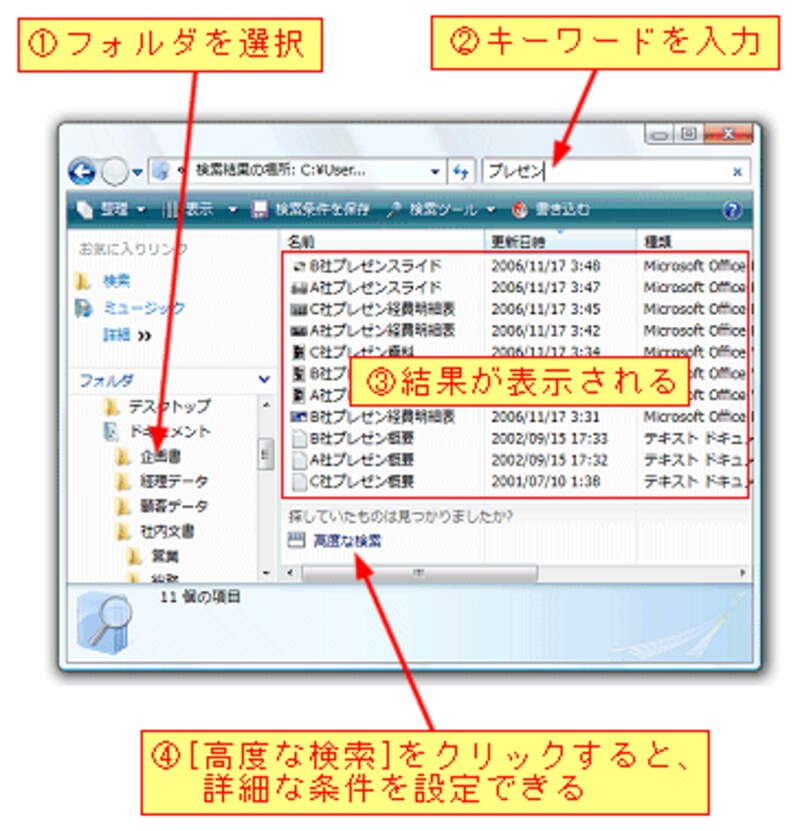
[検索]ボックスにキーワードを入力すると、高速に検索結果が表示される。英数文字を入力すると、1文字にするたびに結果が表示されるインクリメンタル検索が行われる。
検索対象は、ナビゲーションペインで選択しているフォルダに含まれるファイルやフォルダになる。
検索結果の最後に表示される[高度な検索]をクリックすると、[検索対象]、[日付]、[保存場所]などの条件を設定してより高度な検索を行える。
メニューバー <Indexに戻る>
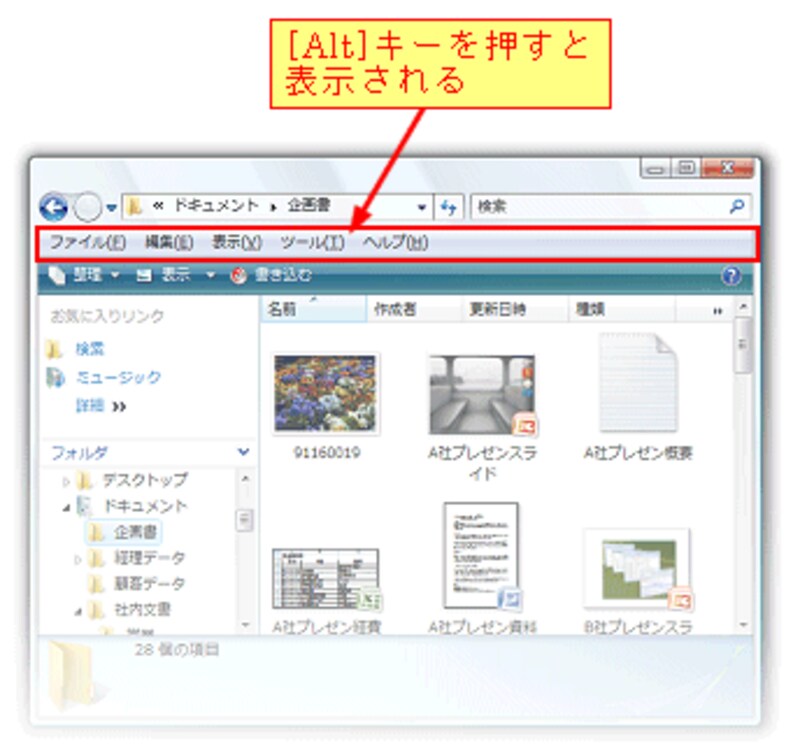
メニューバーは標準設定では隠れているが、[Alt]キーを押すと表示される。常に表示させたい場合は、コマンドバーにある[整理]→[レイアウト]→[メニューバー]をチェックする。
ナビゲーションペイン <Indexに戻る>
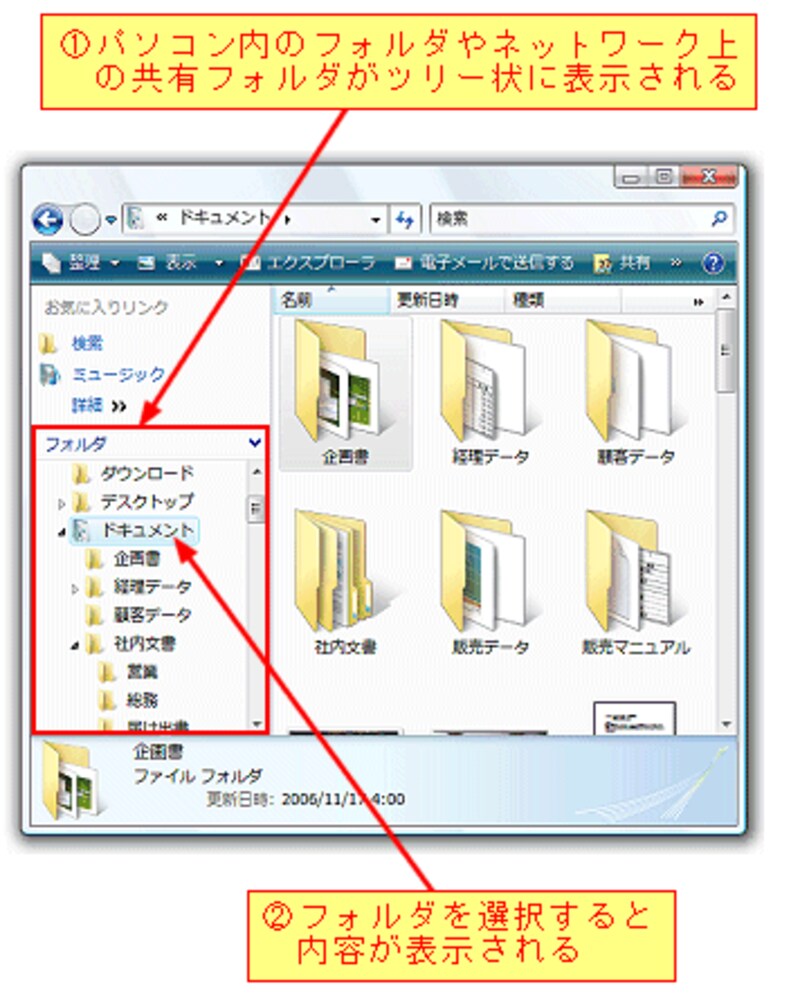
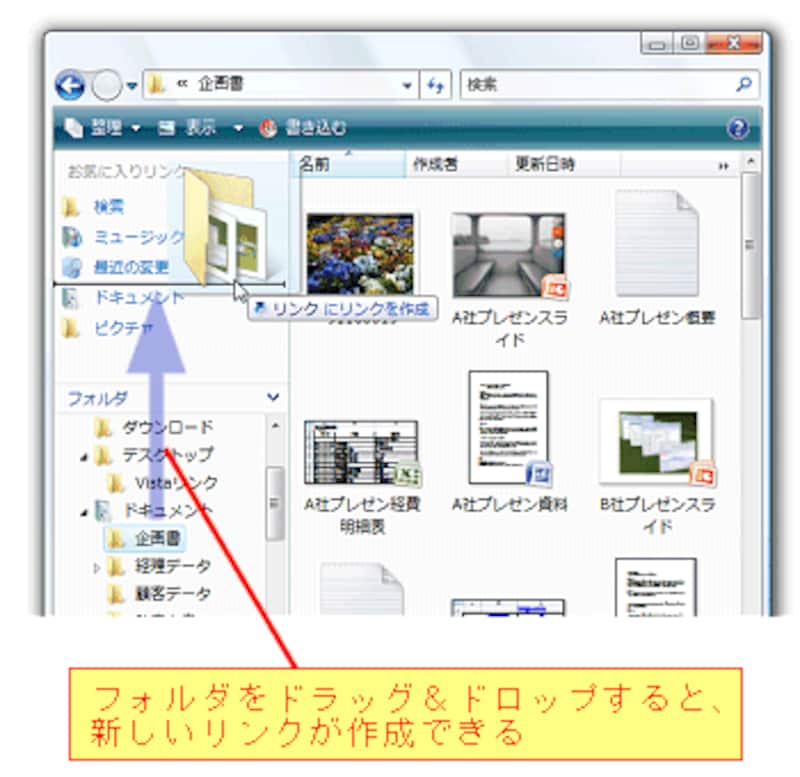
ナビゲーションペインは、[お気に入りリンク]と[フォルダ]から構成される。[お気に入りリンク]には、よく使うフォルダを指定できる。
既定では、[検索]、[ミュージック]、[最近の変更]、[ドキュメント]、[ピクチャ]が設定されている。[お気に入りリンク]にフォルダをドラッグ&ドロップすると、新しいリンクが作成できる。
[フォルダ]には、パソコン内のフォルダやネットワーク上の共有フォルダがツリー状に表示される。フォルダを選択すると、右側のペインに内容が表示される。