エラーを修正しよう
先ほどつくったワークフローは実行時にエラーが出るようです。いったいどこがいけないんでしょうか?
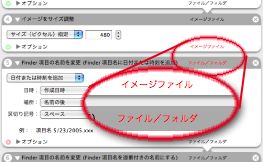 エラーが発生している箇所には、赤い(×)アイコンが表示されています。このアクション周辺にエラーが存在します。
問題のアクションをよく見てみると、赤い文字で表示されている箇所があります。どうやら、ワークフローがうまくつながっていないようです。
これは、「イメージファイル」という出力結果が、「ファイル/フォルダ」に一致しないため、発生するようです。このような問題を修復するには、アクションの並び替えを行います。
つまり、「イメージのサイズ調整」アクションを一番最後に移動するのです。
アクションの移動は、ドラッグ&ドロップでも行えますが、やや反応が鈍いので、アクションの左上にある番号をクリックしてメニューから行います。

ここでは、“”Finder 項目の名前を変更 (Finder 項目名に日付または時刻を追加) ”の後に移動” を選びます。このワークフローの一番最後のアクションを選んでください。
これで、すべてのアクションがうまく実行できるようになりました。
活用するためのヒント
Automator を活用するには、まずどんなシーンで使えるか?ということをよく考えることです。
目的がなにか?それはどういう行程で実現するか?
そういったことがはっきりしていれば、ワークフローは比較的 簡単に作成できます。
以下に、いくつかの利用シーンを想定したサンプルを作成したので、ご紹介しましょう。
※ダウンロードして、各種設定を変更してからご利用ください。
●「朝、メールを起動し、当日のスケジュールをプリントし、特定のURLを開く」
-> <サンプル1 >
●「任意のPDFファイルをパスワード付きにし、Mail で任意のメンバーに送る」
-> <サンプル2 >
●「指定フォルダのファイルをチェックし、その作成者と時間をテキストで保存して、メールで送信」
-> <サンプル3 >
このように「自動化」といってもいろいろあって、場合によっては無理に自動化する必要のないこともあるかもしれませんが、作業者に作業行程を確実に守らせるためとか、毎日の行程をミスしないようにするために、この Automator は縁の下の力持ちになってくれるのではないでしょうか?
(2005年5月24日 木下幹司 )
関連リンク:
アップル - Mac OS X
アップル - Automator
"Tiger" のここに注目! (from All About)
"Tiger" は放たれた。 (from All About)