いままでの Mac OS では 日本語入力プログラムの選択メニューとそれぞれの機能操作メニューが別々に表示されていましたが、Panther からは1つのメニューに統合されています。
また、初期状態では半角カナの入力はオフになっていますので、必要に応じて同メニューの「“言語環境”を開く」から、システム環境設定を開いて、「半角カタカナ」をオンにします。ほかにも、「キーボードビューア(旧 キー配列)」や「文字パレット」をオンにしておくといざというとき便利です。逆に「かなパレット」は中級者以上には不要なものなので、とりはずしても良いでしょう。

 あたらしい“ことえり”では、「かな/カナ」キーと「英数」キーを使った機能が追加されました。たとえば、半角英字の入力モードなのに、日本語入力だと勘違いして「konnnitiwa」とか入力してしまっても「かな/カナ」キーを2回押せば「こんにちは」に変換されたりします。(Cocoaアプリのみ)逆に「あっpれ」と間違っても「英数」キーを2回押せば「Apple」にしてくれます。確定した日本語を選択して「かな/カナ」キーを2回押せば再変換となり、誤変換の修正も行えます。
※この機能は変換のキーボードショートカット(shift + control + : 「英字に変換」/ shift + control + j 「ひらがなに変換」でも利用できるので、英語キーボードでも使えます。
「ことえり」その他の変更点
 マウスのスピードの上限が以前のものより速くできるようになりました。いままでは最大にしても、手首のスナップ程度では全画面を移動することはできなかったのですが、今回の変更からそのような設定にすることも可能になっています。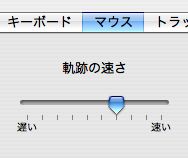
※10.2.8までの設定で最大速度に相当する設定位置がこの位置
 Mac OS X 10.3 では キーボードショートカットのカスタマイズが自由に行えるようになりました。これで、自分の作業環境に応じた自由な設定ができます。私はとりあえず、「Dock を自動的に隠す」の機能を control + D に変更し、プレビューのフルスクリーン 機能にキーボードショートカットを割り当てました。
【キーボードショートカット設定】