 |
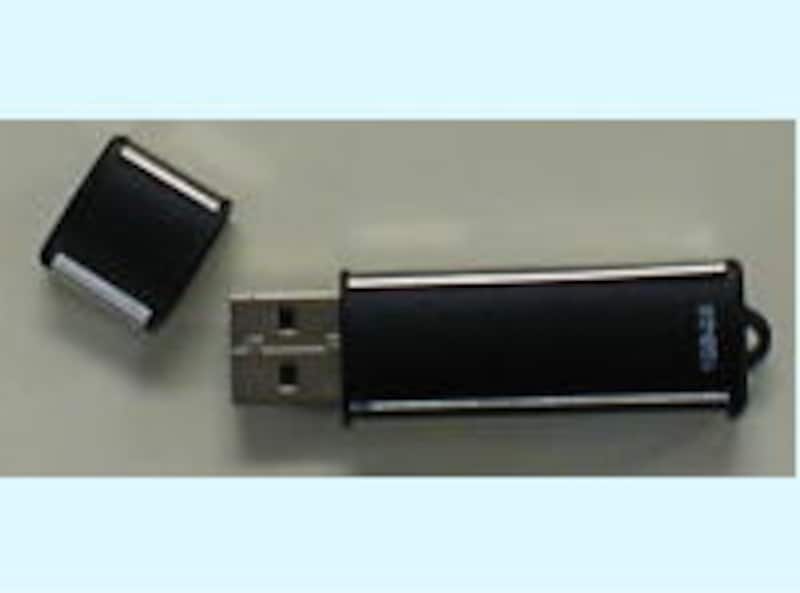
| USBフラッシュメモリや外付けHDDで移動 |
(3)Vistaパソコンから転送ツールをコピーする
Vistaパソコンで転送ツールを起動するとそのウィザードの中でコピーするかの選択肢が出てきますので、コピーするを選択し、転送ツールをUSBフラッシュメモリや、外付けHDDなどにコピーします。では、Vistaでの操作から説明します。
《Vistaでの操作》
1)スタートから[すべてのプログラム]-[アクセサリ]-[システムツール]-[Windows転送ツール]をクリックします。
2)[Windows転送ツール]ダイアログボックスが」表示されます。説明を読んだら[次へ」をクリックします。
3)「新しい転送を開始する」をクリックします。
4)現在使用しているのは、「新しいコンピュータ」をクリックします。
5)転送ツールケーブルをお持ちですか?を「いいえ、他のオプションを表示します」をクリックします。
6)「古いコンピュータに転送ツールがインストールされているか聞かれていますが、「いいえ、ここでインストールする必要があります」をクリックします。
7)転送ツールをインストールする方法では、CDに転送ツールを焼く場合は、「CD」をクリック。(この場合は、古いPCがCDを読み込める環境であることが必要)
外付けハードディスクまたは共有ネットワークファイルをお持ちのかたはこれをクリック。
私はUSBフラッシュメモリを持っているので、USB日ラッシュメモリをパソコンに差し込んでから「USBフラッシュドライブ」をクリックします。
8)Windows転送ツールをUSBフラッシュドライブにコピーします」と表示されます。[次へ]をクリック。[ドライブが違っている場合は、再度ドライブの選択をします」
9)Windoes転送ツールソフトウェアをコピーしていますと表示されますのでしばらく待ちます。
10)ネットワークに接続されているかと聞かれますが「いいえ、CD、DVD、またはリムーバブルメディアを使う必要がああります」をクリックします。
11)古いパソコンでのインストールの仕方が表示されます。読んでから[閉じる」をクリック。
12)安全な取り外し操作をしてUSBフラッシュメモリを抜きます。
《XPまたは2000での操作》
転送ツールを保存したUSBフラッシュメモリなどを現在お使いのPCに挿し込みます。
1)Windows転送ツールを実行するでは、デバイスで提供されたプログラム使用が反転されていますので[Ok]をクリックします。
2)Windows転送ツールの開始ダイアログボックスが表示されます。
※ダイアログボックスにそって操作を進めますが、問題はデータを保存する媒体です。一覧として挙げられるデータの種類から、容量を確かめてUSBフラッシュメモリに保存したり、外付けHDDに保存したります。
私は1GBのUSBフラッシュメモリでしたが、データを保存しきれないので何回も繰り返すことになりました。実は60GBのHDDも持っているのですが、この操作をしている時には近くになかったのです。こうなると、有料でも3000円程度なら転送ケーブルを買ったほうがいいななどと考えてしまいました。最終的に、1つのフォルダで1GB以上のものがあったため、USBフラッシュメモリにも保存できず、結局は会社のネットワークを使って転送するということになりました。
《保存したUSBフラッシュメモリをVistaに入れます》
1)スタートから[すべてのプログラム]-[アクセサリ]-[システムツール]-[Windows転送ツール]をクリックします。
2)[Windows転送ツール]ダイアログボックスが」表示されます。説明を読んだら[次へ」をクリックします。
3)「実行中の転送を続行する」をクリックします。
4)「ご使用のコンピュータはネットワークに接続されていますか?」では[いいえ、ファイルと設定を既に、CD、DVD、またはリムーバブルメディアにコピーしました]をクリックします。
5)「転送するファイルおよび設定の保存場所を指定します」は「今回はUSBフラッシュドライブ」をクリックします。
6)ドライブを挿入し、ドライブを指定したら[次へ]をクリックします。
7)転送先のユーザーアカウントを指定して[次へ]をクリックします。
8)転送するファイルと設定を確認したら、[転送]をクリックします。
9)転送が終了したら[閉じる]をクリックします。
これで完了です。
転送ツールを使う前に
保存する媒体の容量が小さい場合(今回、私はUSBフラッシュメモリを使いました)は前もって、写真などは、CDに焼くなどして、パソコンから削除しておくと媒体に入りきれないということもないと思います。ただ、数回、2台のパソコンでやり取りをしないといけないことが面倒かもしれません。なるべく他の媒体に、出しておき、パソコンから削除しておきましょう。
【関連記事】
★こちらでVistaの設定などを確認しましょう。
Windowsの使い方