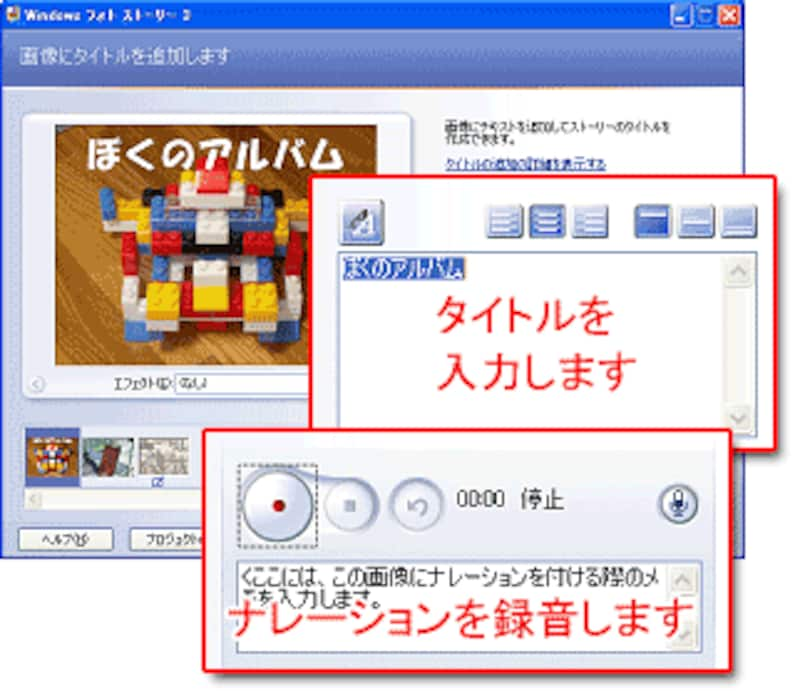
次に、個々の写真にタイトルを加えます。
フォントを設定できますし、文字の位置をボタンで指定します。
また必要に応じて、ナレーションや効果音を録音することもできます。
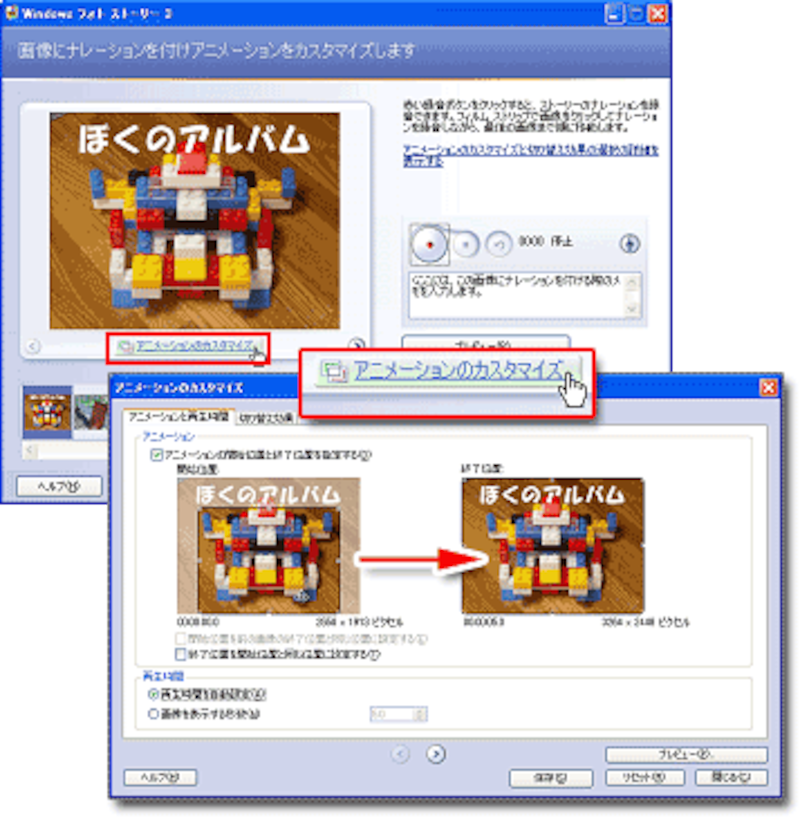
[アニメーションのカスタマイズ]ボタンをクリックすると、写真の見せる位置や範囲を少しずつ移動させる「パン」や「ズーム」の最初と最後の位置を調整します。もちろんお任せで自動的に効果を付けることもできます。
もうひとつの[切り替え効果]タブをクリックすると、写真と写真の切り替えるときに見せる「フェード」や「スライド」「ページカール」などの約50種類のトランジションから選びます。
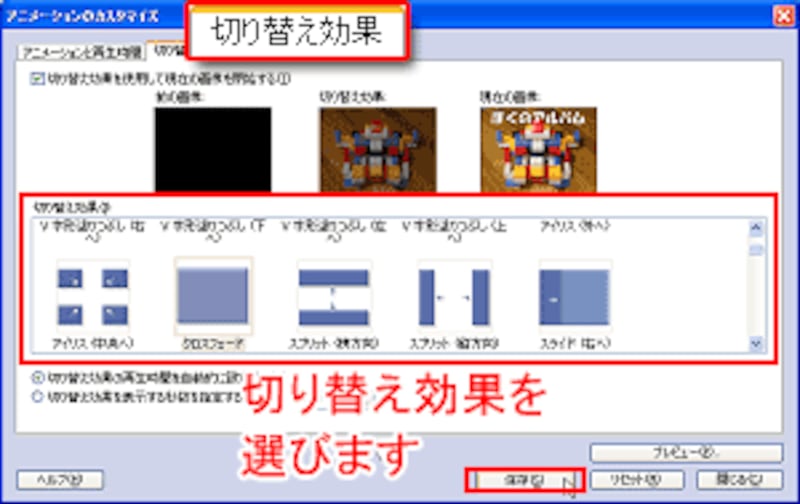
また、アニメーションで個々の写真の表示する時間や、切り替え効果の表示時間の設定もできます。
このようにすべての写真の表示と切り替え効果を設定しましたら、[保存]ボタンで保存を行い、[閉じる]ボタンで[アニメーションのカスタマイズ]画面を閉じます。
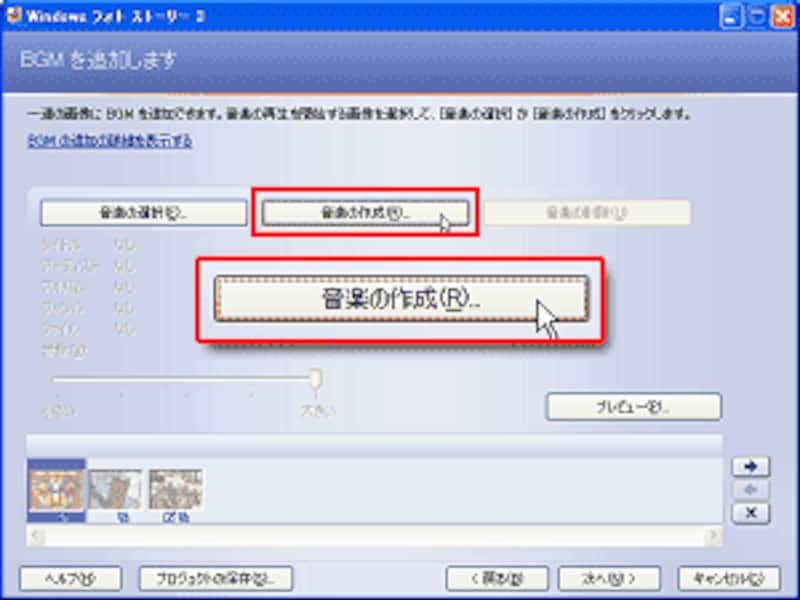
フォトストーリーの背景に流れる音楽を選択しますが、ここでは[音楽の作成]ボタンをクリックして、フォト ストーリー付属の音楽を作成します。↓
[ジャンル][スタイル][バンド][ムード][テンポ][強弱]それぞれを調整して、好みの音楽を作ります。ちょっと設定を変えるだけで、曲の雰囲気ががらりと変わりますので、ここは大変おもしろい作業のひとつではないかと思います。ちょっとこだわってみるのもいいかもしれませんね。
好みの音楽ができあがったら、[OK]ボタンをクリックします。
次のページでは、フォトストーリーの保存と、Windows Media ビデオ (WMV) ファイルへの書き出しを行います。