フリーソフト・シェアウェアレビュー

更新日:2007年11月30日

iPodで動画を楽しみ尽くしたいアナタへ

iPod動画ライフを格段に向上させるフリーソフト「Videora iPod Converter」の使い方を紹介。aviをmp4に変換でき、また、YouTube動画が見られるようなります!

「YouTube」の動画をiPodで視聴するには

一度使い始めると圧倒的にクセになるのがこの機能。
YouTube」で公開される動画をiPodで視聴できるようにしてくれます。さっそく手順を見ていきましょう。

1.ホーム画面から「Online Video」を選択

ツールバーの「Home」を押して起動画面に戻り、今度は「Online Video」を選択します
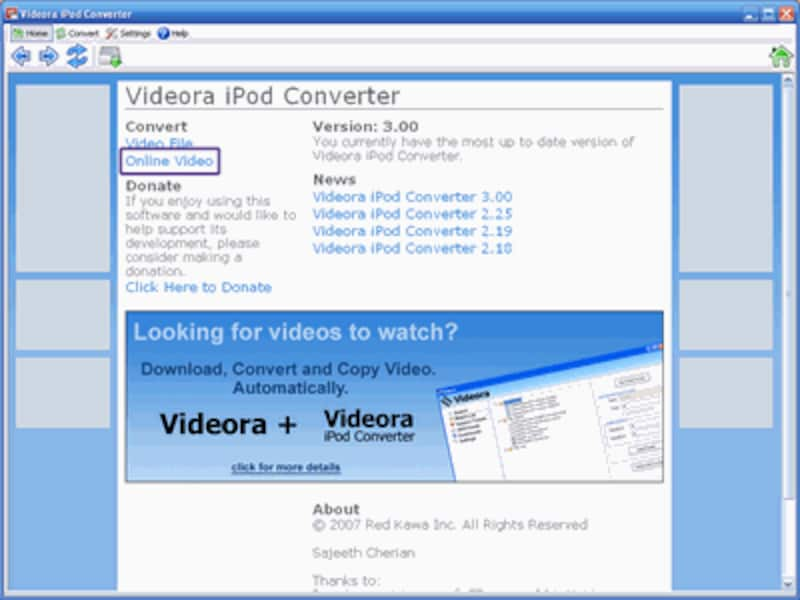
ホーム画面
「Online Video」をマウスでクリックしよう

2.「YouTube」へ「Videora iPod Converter」からアクセス

画面中央の「YouTube」リンクをクリックするだけで、「Videora iPod Converter」がブラウザとして「YouTube」にアクセスします。
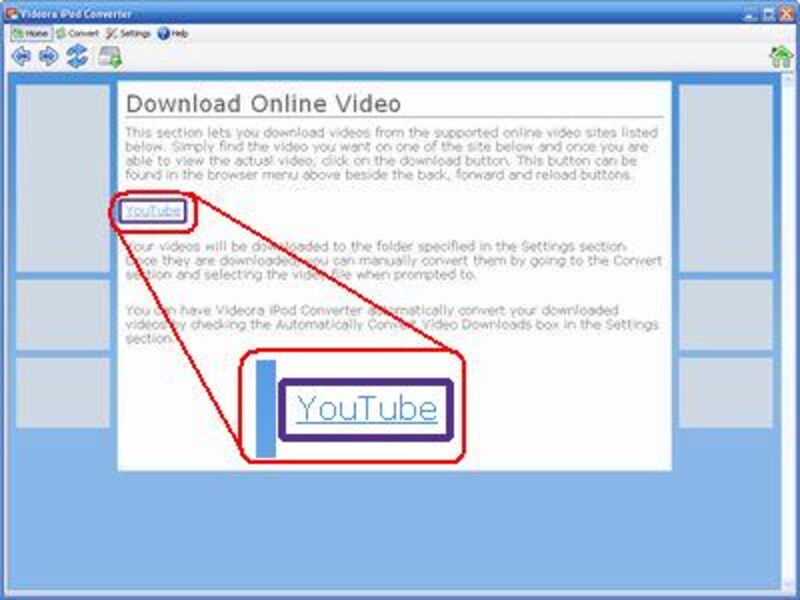
YouTubeへのアクセスリンク
英語で注意書きが書かれているので、もし読めるようなら確認しておこう

3.ダウンロードしたい動画を表示させてダウンロードボタンを押す

「Videora iPod Converter」のウィンドウ内部から、ダウンロードしたい動画を探し(通常のブラウザで表示しているようにマウスやキーボードで操作できます)、実際に動画が再生される画面を表示させます。
そこで画面左上の「Download」ボタンを押すと、動画の変換が開始されます。
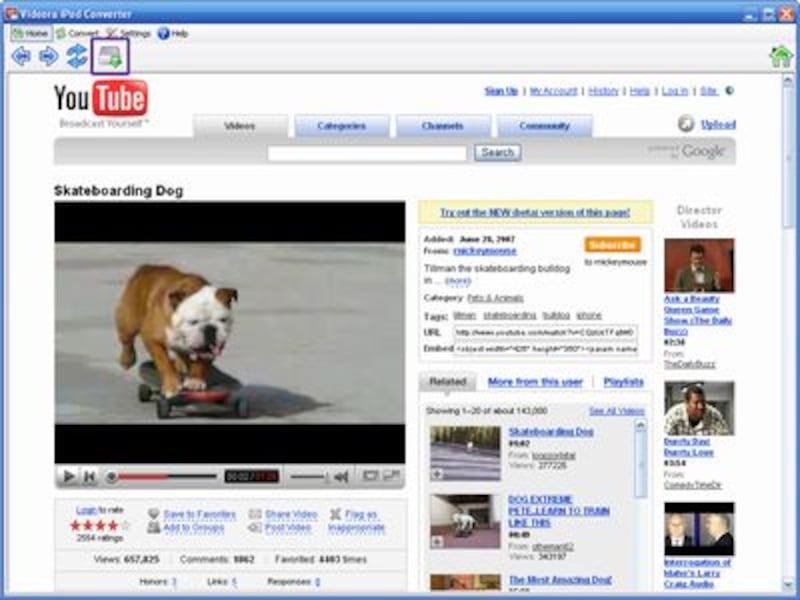
YouTubeからのダウンロード画面
ダウンロードしたい動画の再生画面を表示させてダウンロードボタンを押そう

変換の途中経過状況を確認できるのは、ビデオファイルを変換するときと同様です。
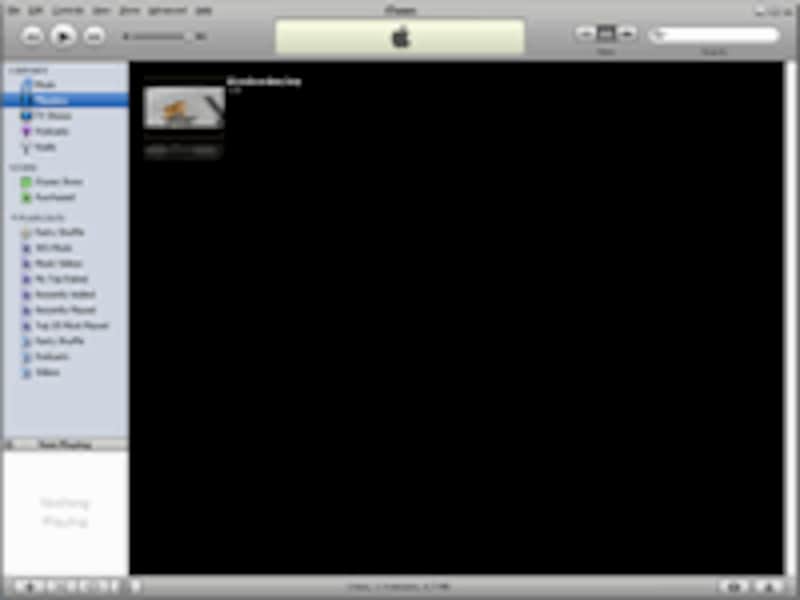
iTunesへの転送イメージ
変換した動画ファイルは、iTunesの「ムービー」に格納される
「Videora iPod Converter」で変換しおえた動画ファイルは、自動的にiTunesに転送されます。iPodに転送するときは、動画ファイルをiTunesのiPodアイコン(iPodをPCに接続すると表示されます)にドラッグ&ドロップすればOK。

私はiPod Classicの160GBを保有しているので、容量を気にすることなく次から次へと気に入った動画はiPodに転送して持ち歩いています。通勤・通学にかかる時間が長い人など、電車のなかでの時間つぶしにはもってこいだと思いませんか?

ぜひ試してみてくださいね。
(執筆者:吉原 克)

1 2 3 4
  • 印刷する
  • ブックマークする
  • 携帯に送る
  • ブログに書く

あわせて読みたい

この記事の担当ガイド

写真

内川 功一朗

企業のPC導入から個人的なパソコン購入のアドバイスまで、公私にわたってパソコンサポートを行う。写真社…

続きを読む

ガイドからのお知らせ

  • パソコン本体の選び方から活用方法までを解説します。09/04/01

住まいには、人の個性がよく現れるもの。同じ空間をどのように使うかで、雰囲気も、快適さも大きく変わってくる。ここでは、「建築家と家を建てる」ガイド の川畑博哉氏が厳選した10軒を紹介し、建築家それぞれのこだわりのポイントを紹介しよう。建築のプロたちが考え出した、マネしたくなるアイデアが満載! さぁ、いますぐチェック!

人気フリーソフト・シェアウェアランキング

Powered by 価格.com

デジタル関連コミュニティ

北欧好きが、愛用の北欧モノを見せ合うコミュニティ

メルマガ登録

【デジタルメルマガ】オトナのオトコなら知っておきたい、PCやデジモノに関する情報をお届けします。

ショッピングカタログ

All About ウェブマガジン

女性向け

雨が楽しくなる!レイングッズ15

男性向け

マネしたくなるアイデア住宅

All About モバイル

QRコード

All Aboutがケータイで読める!

オススメ記事をメールでチェック

知識・経験を生かして、記事を書いてみませんか?