この写真の記事へ

iPhoneで撮影した縦動画の編集のコツ(画像)

阿部 信行

阿部 信行

デジタルビデオ ガイド

デジタルビデオによって、誰でも動画が楽しめる時代になりました。たくさんの機種が発売され、手に取りやすくなった半面、自分にぴったりの機種を探すのが大変になってしまったのも事実。ライター暦20年以上で執筆書籍数は150冊以上。のガイドが、デジタルビデオの選び方、楽しみ方を分かりやすく解説します。

...続きを読む
01

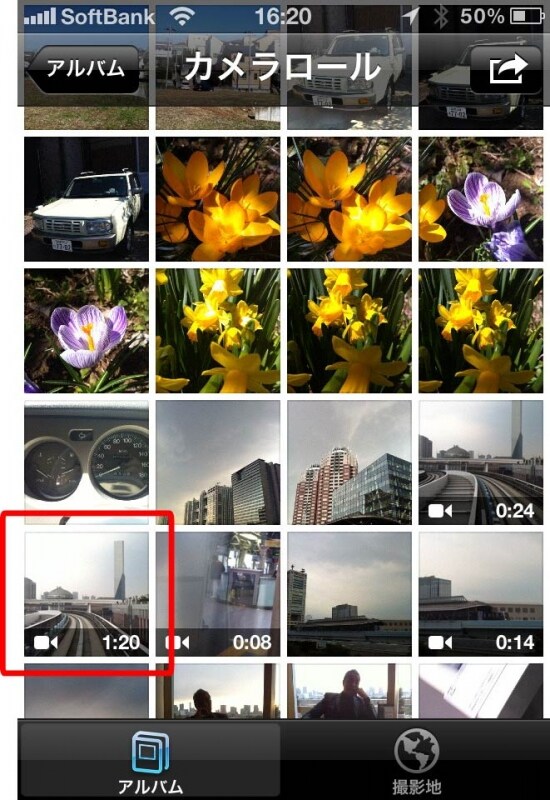
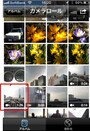
カメラロールで、撮影したムービーを選択する

01
02
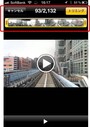
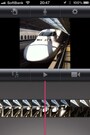
上部のタイムラインをクリックすると、 トリミングモードに切り替わる
左右の黄色い部分をドラッグすると、トリミングが可能
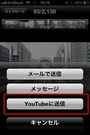
あとは、YouTubeへのアップロード選べばOk
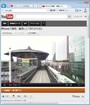
YouTubeで公開されたiPhoneのムービー
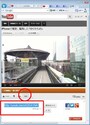
「共有」ボタンをクリックし、表示された短縮URLをコピーする
コピーしたURLをペースト。 リンク先が表示されたら、ペースとしたURLは削除してかまわない
YouTubeへのリンクが表示されたらURLを削除し、自分のコメントを入力する
Facebookで公開されたYouTubeのリンク
YouTubeの場合、縦位置ムービーはピラーボックス状態で表示される
Facebookのウォールからアップロードすると、縦位置状態でムービーが公開される
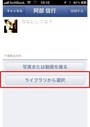
iPhoneのFacebookアプリなどで、「ライブラリから選択」を選んで、ムービーをアップ。この補方だと、上記のように縦位置でムービー表示される
本来なら、こうあるべき縦位置ムービー
パソコンに取り込むと横に回転してしまう
iPhoneのiMovie編集画面
iPadのiMovie編集画面

ほかのギャラリーを見る

01
Premiere Clip
「Premiere Pro CC 2014」で縦位置編集
ビデオエフェクトは、ツールバーの「調整」ボタン→「ビデオ/オーディオエフェクト」ボタンで表示される、エフェクトの選択ウィンドウから、エフェクトを選択する
「エフェクト」一覧の「フィルムルック」から、新しく搭載された「コミック」を設定した映像
 

カテゴリー一覧

All Aboutサービス・メディア

All About公式SNS
日々の生活や仕事を楽しむための情報を毎日お届けします。
公式SNS一覧
© All About, Inc. All rights reserved. 掲載の記事・写真・イラストなど、すべてのコンテンツの無断複写・転載・公衆送信等を禁じます