おすすめ画像編集・加工ソフトレビュー
画像加工におすすめのワコムタブレット「Bamboo」
マルチタッチ機能が搭載された、新「Bamboo」
ワコムのタブレット「Bamboo」の第2世代(2009年10月3日発売)の大きな特徴は、タブレットを指でタッチすることでさまざまな操作ができる「マルチタッチ」機能が搭載されたことです。そしてこのBambooシリーズには、画像加工、パソコンで絵を描くことに特化した製品も用意されています。
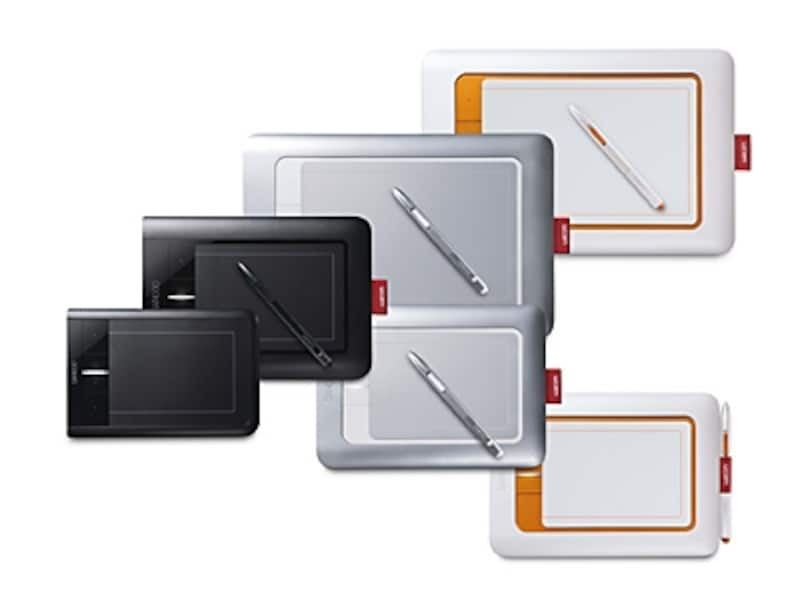
Bamboo全シリーズ
今回はこの新Bambooシリーズの中から、このような画像加工に便利な特徴と、タブレットを活用することで効率がアップするおすすめのお絵かき、ペイントソフトをご紹介します。
画像加工におすすめBamboo Pen & Touch
手ごろな価格で求めることができるタブレットとして定評のあるBambooシリーズですが、今回は指でタッチ操作する機能が付き、これまでのペンタブレットを使っていた方にとっても、非常に興味の持てる製品になっています。Bamboo Pen & Touchは一般向けのタブレットではありますが、前バージョンのBambooに比べて、筆圧感知レベルが512レベルから1024レベルに拡張しています。これはプロ向けペンタブレットの一世代前の機種「Intuos 3」と同じレベル。より筆圧による表現の精度が高くなっています。
描く実感が得られやすいマットタイプの表面シートの耐久性が向上し、画像を扱うことが多い方にとってもおすすめの製品です。
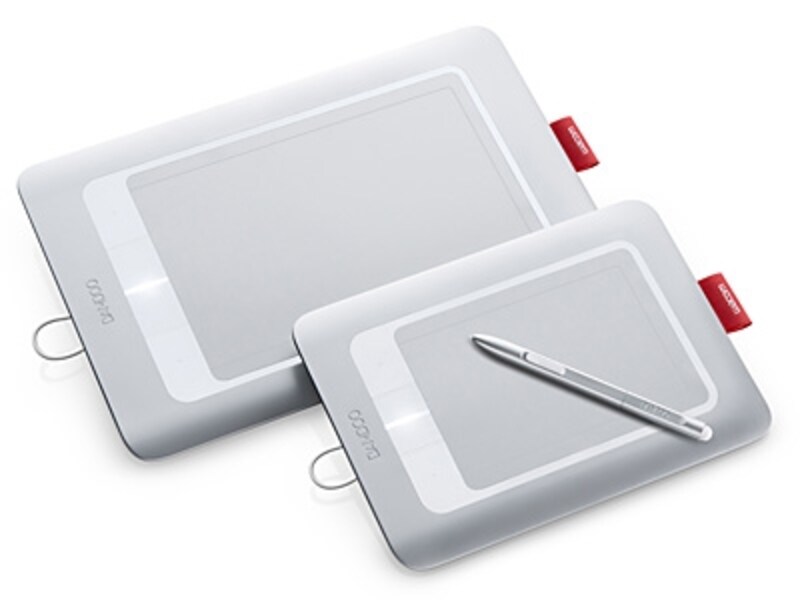
Bamboo Funのシルバーシリーズ 左がMedium、右がSmall
私はお絵かきや写真加工でタブレットを10年以上、いろいろな製品を使ってきましたが、指によるタッチ操作もできるタブレットの登場は想像もしていませんでした。
ペンを持ち替える「作業が面倒なんじゃない?」と思っていましたが、実際これまでもタブレットからキーボードやマウス操作はペンを持ち替えていた訳ですから、指タッチもノートパソコンのタッチパッドのように自然に操作しています。
特に便利なのが、大量の写真をフル画面で表示しているときに、ページをめくるように2本指でタブレットをさっとこすると、次々写真を切り替えられるので、写真を探すときにとても楽しく操作できます。指で画像をさっと回転もできます。
ただ、これ以外のタブレットで仕事をしているときにも、無意識に指で操作しようとしている自分に何度かはっとさせられています。
さて、Bambooシリーズの中でも画像加工やお絵かきに特化した製品は、次のようになっています。
■Bamboo Fun Pen & Touch
ペンおよび指タッチによる操作ができます。画像加工やお絵かき、動画編集などのアプリケーションDVD-ROM がついています。
タブレットは小さいサイズ、大きいサイズの2種類があります。色はそれぞれ、「シルバー」と「ホワイト」から選べます。
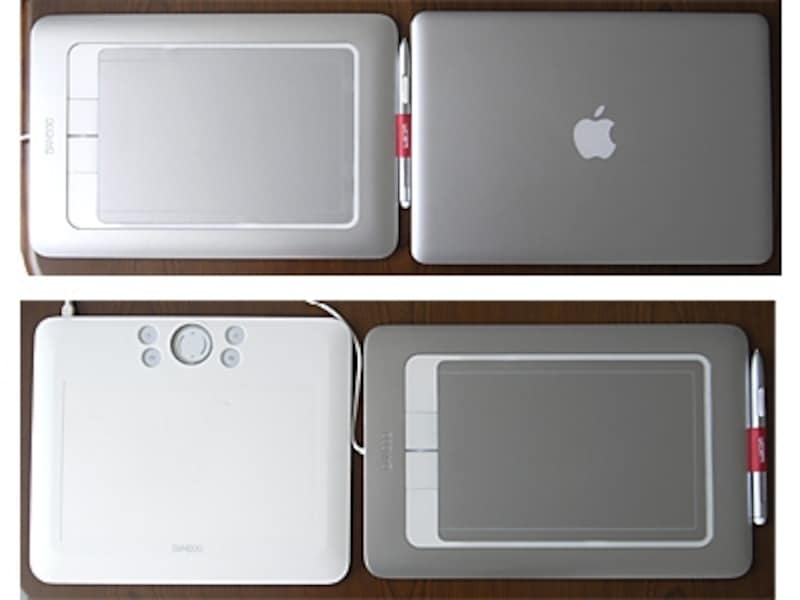
Bamboo Fun mediumの大きさはMacBook Airとほぼ同じ。また以前のBambooに比べると、面がフラットで、手に負担がかからず描きやすい
- Bamboo Fun small
(横248.2×縦176.1mmの小さいサイズ)
CTH-461/S0シルバー、CTH-461/W0ホワイト
- Bamboo Fun medium
(横336.8×縦223mmの大きいサイズ)
CTH-661/S0シルバー、CTH-661/W0ホワイト
■Bamboo Art Master Pen & Touch
ペンおよび指タッチによる操作ができます。画像加工やお絵かき、動画編集などのアプリケーションDVD-ROM と、アプリケーションを使いこなすためのガイドブックがついています。タブレットは横336.8×縦223mmの大きいサイズ1種類です。
上記で紹介した製品にはすべてアプリケーションDVD-ROMがついています。下記のように画像に関する編集は創作が手軽にそして本格的な作品に仕上げることができるソフトがそろっています。
充実の画像関連付属ソフト
「Bamboo Fun Pen & Touch」と「Bamboo Art Master Pen & Touch」に付属している、画像関連のソフトには、写真編集、加工、合成が得意なもの、また紙やキャンバス地などの画材に、水彩、油彩、その他いろいろな筆やペンなどの筆記具を使いながら絵を描くことができるペイントソフト、さらに今バージョンから一風変わった楽しい動画編集ソフトも加わっています。これらの付属ソフトをご紹介します。
■Adobe Photoshop Elements 7(Win)/6(Mac)
画像編集ソフト。写真の明るさや色を細かく調整、イラストを描く、年賀状の作成など、幅広く画像を活用することができます。
Adobe Adobe Photoshop Elements 7の写真編集モード(スタンダード)画面。本格的な画像編集、加工、合成を、この画面で操作します。
■Corel Painter Essentials 4(Win/Mac)
ペイントソフト。さまざまな筆、画材を使って、ペイントを楽しむソフト。写真を絵画のように加工することができます。
Corel Painter Essentials 4で、写真を簡単に絵画風にアレンジしているところ。ソフトの中の画家がすばらしい筆裁きであっという間に描いてくれます。
■水彩LITE(Win)
ペイントソフト。実際に筆に絵の具や水を含ませて描く感覚で、水彩絵を手軽に楽しめます。
紙に絵の具、水分を操りながら絵を描く感覚を再現しているソフトです。子供からお年寄りまで人気のあるソフトです。
■Photo Creator for Wacom(Win)
画像編集ソフト。写真を暗室で編集するような感覚で細かくじっくり作品として作りあげたり、スタンプ感覚で簡単にデコレーションができるのも魅力です。
写真をペンで描くようになぞっていろいろな効果を加え、かわいい素材をコロコロ貼り付けるペンも装備。
■LoiLoScope plus for Wacom(Win)
動画編集ソフト。従来の画像編集の難易さを全く感じさせない、新しい感覚で直感的に加工が楽しめる、画期的なソフトです。動画の再生をしながら、ペンで絵を描くと、動画の中で描く経緯がアニメーションとなって再現されます。
動画編集が苦手な方や初めての方にも、これまでにない優しいインターフェイスで動画作品を作って見て楽しめます。動画にリアルタイムでペイントして、アニメーションの効果もつけられます。
「すでにAdobe Photoshop Elements 7を持っている」という方でも、その他のソフトも十分に魅力的です。画像編集のみでなく、イラスト、お絵かき、動画編集にもチャレンジしてみてはいかがでしょうか。
「Bamboo」を使いこなすにはこんなソフトもおすすめ
付属ソフト以外にも、筆圧を使って描くことができるソフトはいろいろあります。その中でもガイドがおすすめなのが、次のソフトです。■ComicStudio 4.0(漫画作成ソフト)
ラスタ、ベクタどちらも筆圧を使った線を描くことができるのが大きな特徴。入り、抜きを使った描線、筆による太さの強弱を使ったベタな線はもちろん、トーンもブラシのように筆圧で太さの強弱を加えながら貼り付けることができる便利さは、感動ものです。
パースを使った細かい背景の描画にも、ペンタブレットは欠かせません。
紙に描くように、さまざまなペンやブラシを使い、理想的ななめらかな、そして荒々しいタッチも表現可能。背景もパースや定規に加え、線の太さの変化をつけることで、リアルな背景を表現できます。
■ペイントツール SAI(ペイントソフト)
一枚のアニメ調、コミックイラストを描くときにおすすめ。筆圧を使ったなめらかな線を描くのに、このソフトは絶対外せません。ベクタで描画しておけば、あとからさまざまな太さに変化できるのもこのソフトの大きな特徴です。購入はSAIのダウンロードページから。
【関連ページ】
絵・文字を描くためのソフトを選ぶ
【関連サイト】
ワコム 「Bamboo」
最終更新者:土屋 徳子 (更新日:2009年10月05日)
- PICMOでアニメを10分で作成
- 初心者も安心3DCGソフト Shade11
- スケッチブック風ペイントソフト
- パソコンで漫画を描こう!
- 画像加工におすすめのBamboo
- Photoshop Elements 8の新機能
- Webに複数写真を一気に公開
- 大量の写真をDVDで見てもらう
- 写真年賀状には画像編集ソフト
- Photoshop Elements 7の新機能
- Shade 10.5レビュー
- Photoshop Elements 7の使い方
- iPhoto’09レビュー
- バーチャルペインター5レビュー
- お絵かきソフトOE-CAKE!レビュー
- ペイントツール SAIレビュー
- ペパクラデザイナー3レビュー
- ADOBE PHOTOSHOP LIGHTROOM 2
- CorelDRAW Graphics Suite X4
- 無料ドローソフトInkscape
- Photoshop CS4のおすすめ機能
- Windows 7 ペイントの新機能
- 自分好みの家を3Dで!
- 写真共有サービス「My Album」
- KoffeePhotoレビュー