| <Index> |
| 1 「窓の手」を手に入れる |
| 2 アンインストール情報を削除する |
| 3 [新規作成]メニューを整理する |
| 4 使用者情報を変更する |
Windows XP デスクトップ改造計画4では、デスクトップアイコンをMac風にカスタマイズする便利なツールとして 、「窓の手」をご紹介しました。しかし、「窓の手」は他にも多岐に渡る便利な機能があります。今回は、不要な情報の削除や使用者情報の編集をテーマにした機能を解説します。
「窓の手」を手に入れる <Indexに戻る>
以前の記事でも「窓の手」の入手方法を書きましたが、正式版が完成したようですので改めて入手先をご紹介します。最新のものは、「窓の手公式サイト」からダウンロード
してください。
ダウンロードしたファイルをダブルクリックするとインストールが始まります。既定の設定では、[C:\Program Files\Madonote]にインストールされます。インストール後、デスクトップにアイコンが作成されますので、それをダブルクリックすると起動します。
私が入手したバージョンは「窓の手 2004」(2004年5月15日 公開)です。以下、このバージョンを元に説明します。
アンインストール情報を削除する <Indexに戻る>
アプリケーションソフトの削除中にパソコンがフリーズしたり、あるいは不用意にアプリのフォルダを削除してしまうと、[アプリケーションの追加と削除]にアンインストール情報が残ってしまう場合があります。
このような時は、「窓の手」でアンインストール情報を削除できます。ただし、この機能は、あくまでレジストリに残ったアプリの痕跡を削除するためだけのものですので、アプリの削除は
アプリを安全に削除する で解説した方法で削除してください。
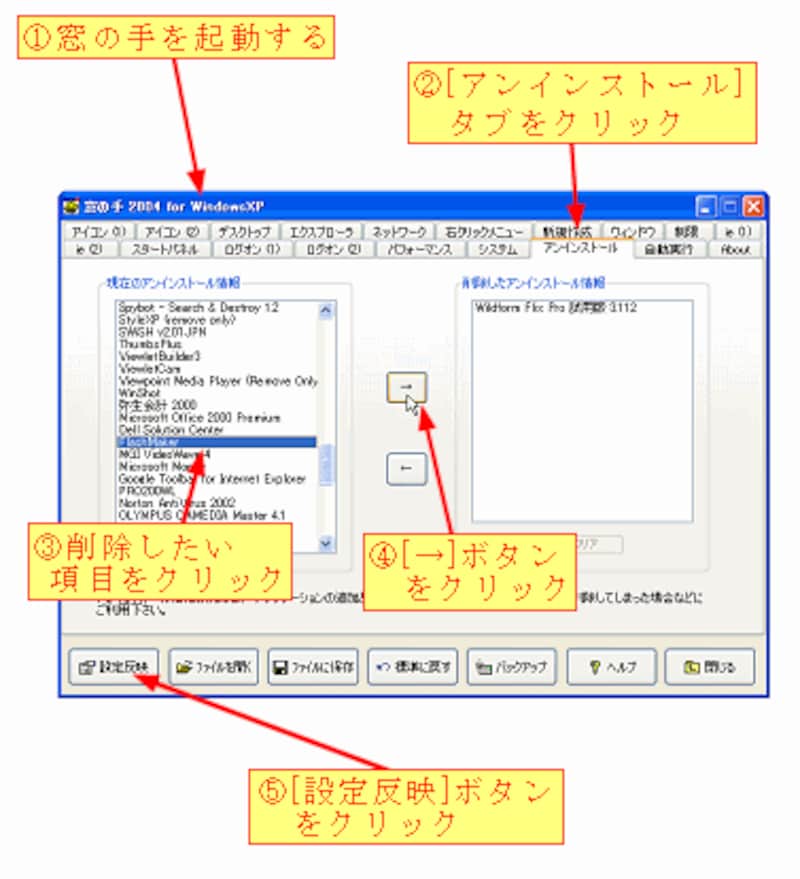
まず、「窓の手」を起動し、[アンインストール]タブをクリックします。左側のボックスに現在のアンインストール情報が表示されますので、削除したい項目をクリックしてから、[→]ボタンをクリックします。右側のボックスに削除したアンインストール情報が表示されますので、確認後に[設定反映]ボタンをクリックします。