『YouTube』の動画ファイルをダウンロードする方法を習得すれば、いつでもネットに接続することなく自分のPCで動画を再生できて便利ですね。
さてその一方で、『YouTube』であれば1つの動画ファイルとしてアップロードできるのは10数分までと制約もあります。そのため1つの作品が「Part1」、「Part2」などとファイル分割されてアップロードされることも珍しくありません。
そこで今回、紹介するのが動画ファイルを結合して1つの動画ファイルにするソフト「UniteMovie」です。
「UniteMovie」にできること
「UniteMovie」はカンタンな操作で複数の動画ファイルを結合し、1つの動画ファイルにまとめてくれるソフトです。単に動画ファイルを結合するだけならいくらでもソフトがありますが、『YouTube』で使われる「.flv」形式のファイルに対応したソフトはまだ希少なので、是非ともおさえておきたいところ。⇒ダウンロードはこちらから
ダウンロードしたZIPファイルを解凍したフォルダの「unitemovie.exe」をダブルクリックすれば起動します。インストール作業は発生しません。
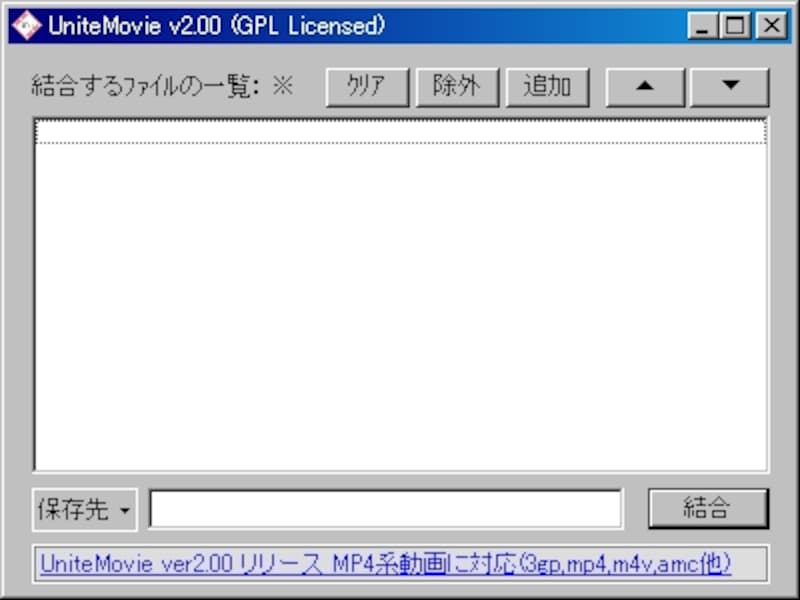 |
| 「UniteMovie」起動画面 |
「UniteMovie」の使い方
「UniteMovie」の使い方は驚くほどシンプル。以下の3ステップで動画ファイルの結合が完成します。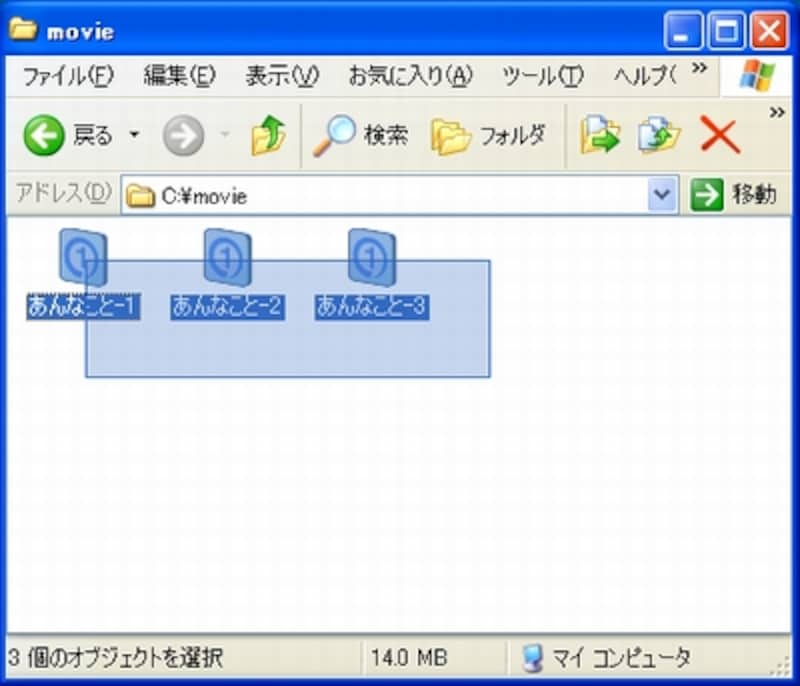 |
| 1.マウスカーソルで結合させたいファイルを選択 |
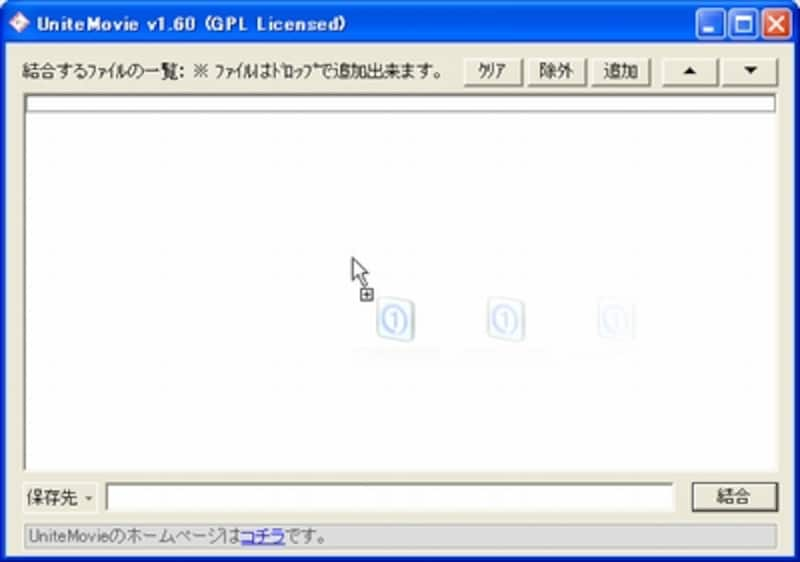 |
| 2.「UniteMovie」のウィンドウ内にドラッグして……。 |
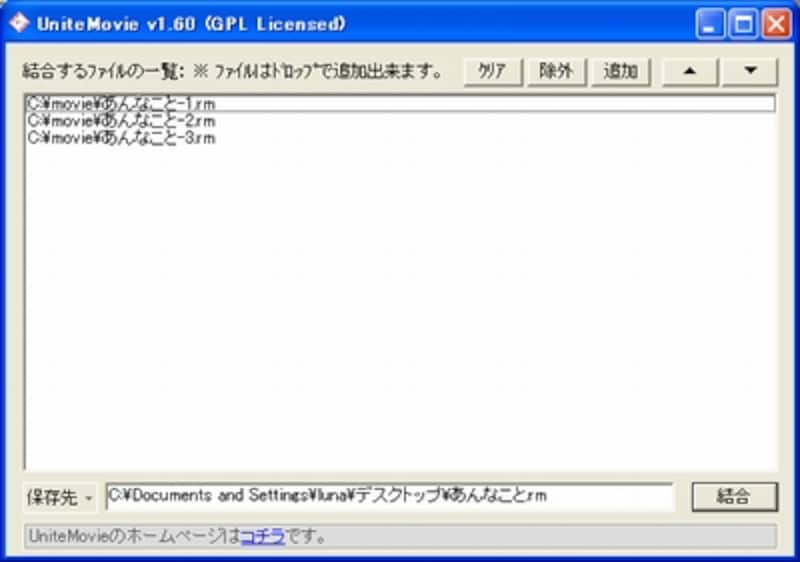 |
| 3.ドロップしたら保存先を指定して「結合」ボタンをクリック |
 |
| このメッセージウィンドウが表示されたらファイル結合は完了だ |
その他の機能については、公式サイトの「使い方」ページを参照ください。“ちょっと進んだ使い方”として、ZIPファイルの解凍や結合処理時のグループ分けなどについて解説されていますよ。
さまざまな動画ファイルへ対応させるには
さて、コンピュータ上で扱われる動画ファイルにはmpegやaviなどさまざまな種類があります。「UniteMovie」で結合処理を行う場合、動画ファイル形式によってはDLLと呼ばれるプログラムが必要となることがあります。⇒はこちらを参照
「UniteMovie」の公式サイトにはファイル形式ごとの結合方法の詳細がかかれているほか、以下のとおりファイル形式別のDLL入手法が紹介されていますので、参考にしてください。
「UniteMovie」は、携帯電話のビデオカメラ機能で記録方式として使われる「.3gp」形式にも対応しています。自分で撮影した飲み会などのイベントムービーを編集するときにも使えそうですね。
一度インストールしておけばさまざまな使い方に応用できるソフトといえるのではないでしょうか。