Windowsのファイル・フォルダ

更新日:2005年07月30日

特定種類の拡張子のみ表示する

Windows の標準設定では拡張子は表示されませんが、特定種類の拡張子のみを表示するように設定できます。

【ファイル/フォルダ】

Windows の標準設定では拡張子は表示されませんが、特定種類の拡張子のみを表示するように設定できます。

まず、[マイドキュメント]などのフォルダを開き、[ツール]メニュー→[フォルダオプション]をクリックします。

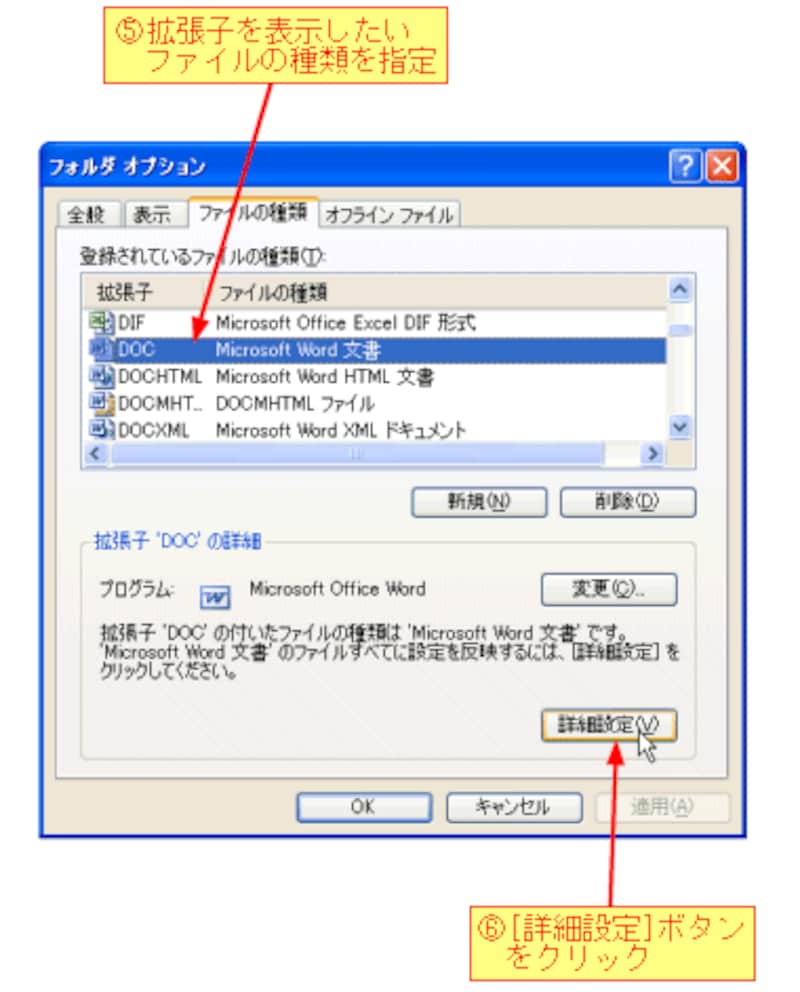
[フォルダオプション]をクリックすると、次のダイアログボックスが表示されますので、[ファイルの種類]タブをクリックします。
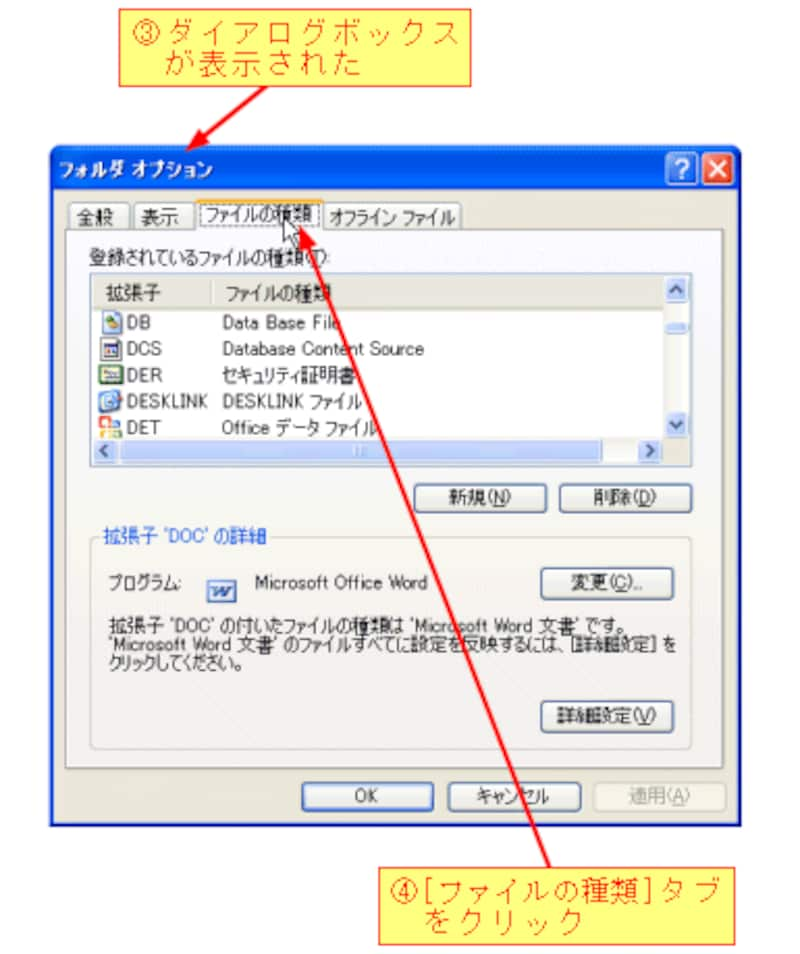
次に、拡張子を表示したいファイルの種類を指定してから、[詳細設定]ボタンをクリックします。
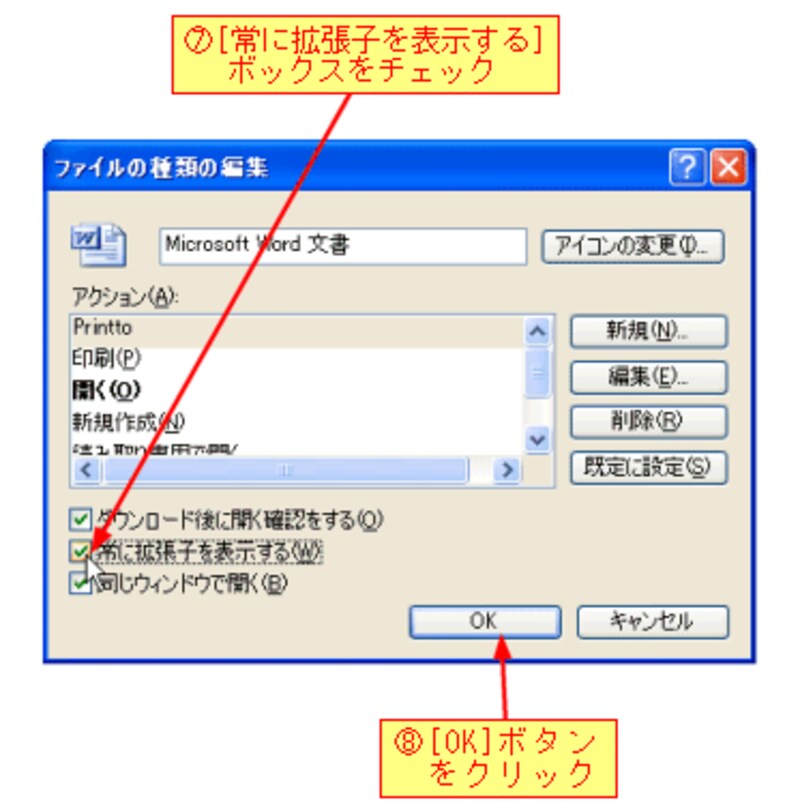
[詳細設定]ボタンをクリックすると、[ファイルの種類の編集]ダイアログボックスが表示されますので、[常に拡張子を表示する]ボックスをチェックします。


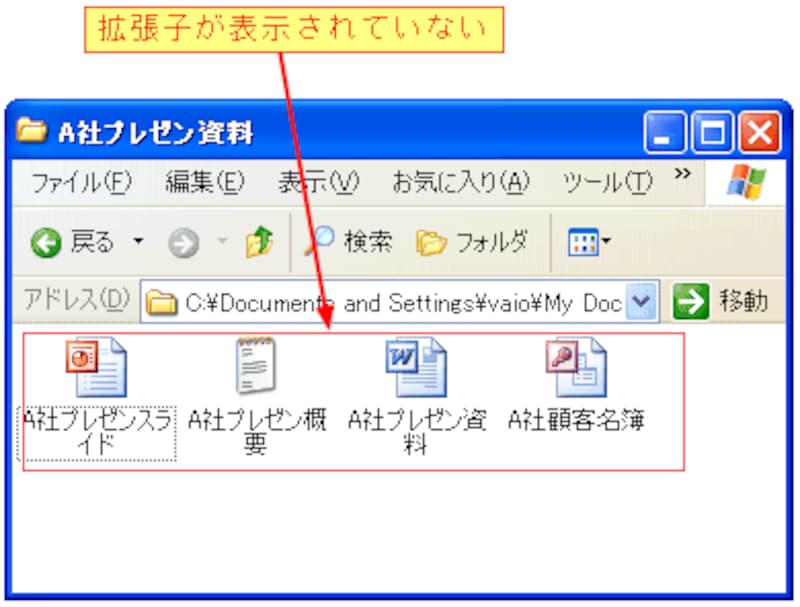
・設定前

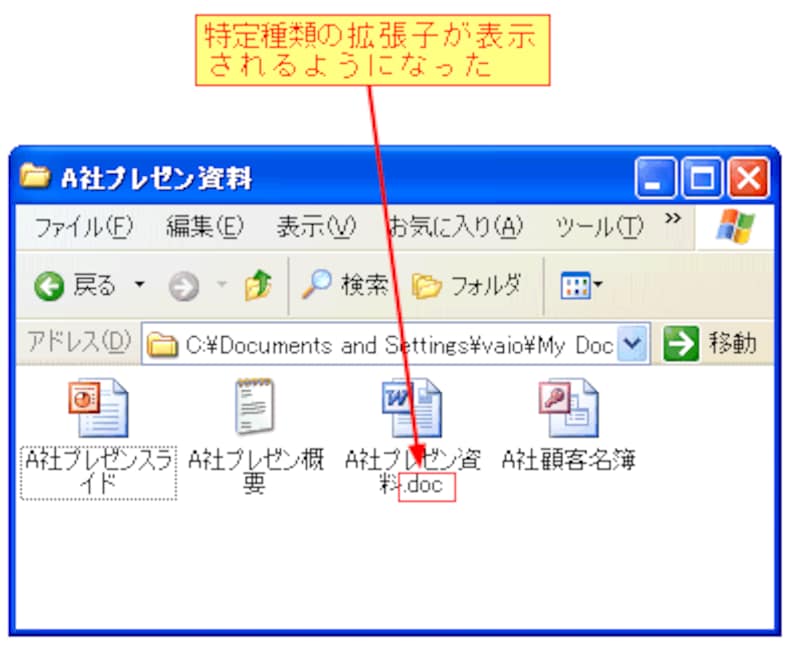
・設定後
【手順のまとめ】

 1)[ツール]メニューをクリックする。

 2)[フォルダオプション]をクリックする。

 3)[ファイルの種類]タブをクリックする。

 4)拡張子を表示したいファイルの種類を指定する。

 5)[詳細設定]ボタンをクリックする。
 
 6)[常に拡張子を表示する]ボックスをチェックする。

 7)[OK]ボタンをクリックする。

【関連リンク】

すべての拡張子を表示する

タイプ別にアイコンを変更する

ファイル/フォルダを隠す

[SendTo]フォルダを探せ!

(酒井雄二郎)

(執筆者:酒井 雄二郎)

  • 印刷する
  • ブックマークする
  • 携帯に送る
  • ブログに書く

あわせて読みたい

この記事の担当ガイド

写真

内川 功一朗

企業のPC導入から個人的なパソコン購入のアドバイスまで、公私にわたってパソコンサポートを行う。写真社…

続きを読む

ガイドからのお知らせ

  • パソコン本体の選び方から活用方法までを解説します。09/04/01

人気Windowsの使い方ランキング

Powered by 価格.com

おすすめ記事

メルマガ登録

【デジタルメルマガ】オトナのオトコなら知っておきたい、PCやデジモノに関する情報をお届けします。

All About モバイル

QRコード

All Aboutがケータイで読める!

オススメ記事をメールでチェック