CG・画像加工関連情報

更新日:2005年09月01日

パソコンで万華鏡を楽しもう【2】 Photoshop Elementsで作る万華鏡

身近な素材で楽しむパソコン万華鏡。今回はちょっぴりレベルアップ。「Photoshop Elements3.0を使った万華鏡の作り方です。例によって素材付きですので、すぐにチャレンジできますよ。

背景を黒く塗りつぶす

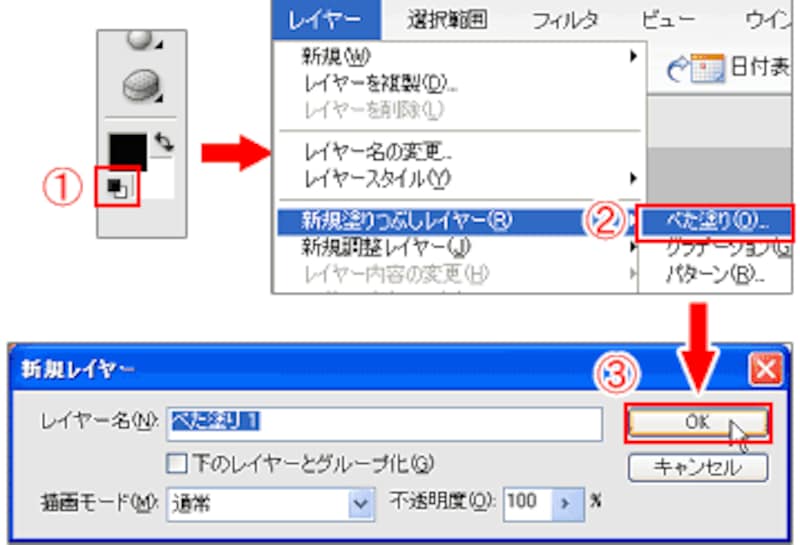
円形の万華鏡の背景を黒く塗りつぶします。後から何度でも柔軟に変色できる方法です。↓

↓

  1. [描画色と背景色を初期設定に戻す]ボタンをクリックします。描画色が[黒]になります。
  2. [レイヤー]メニュー→[新規塗りつぶしレイヤー]→[べた塗り]を選びます。
  3. [新規レイヤー]ダイアログボックスで[OK]をクリックします。
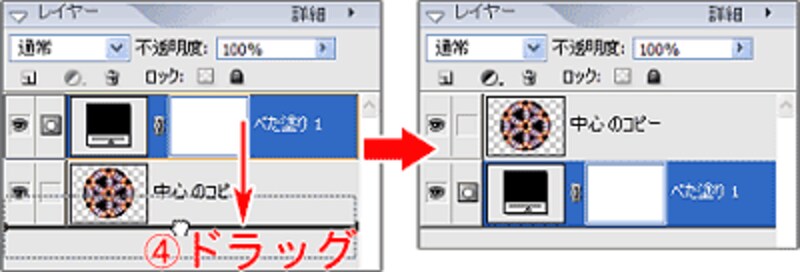
  4. [塗りつぶし]レイヤーを下にドラッグしてレイヤー順を入れ替えます。

背景の色を後から変えるには、[べた塗り1]レイヤーの左側のサムネールをダブルクリックすると表示されるカラーピッカーで好きな色を選びます。

もくじに戻る

万華鏡に磨きをかける

最後の仕上げは、万華鏡に立体感と光の輝きを加えます。↓
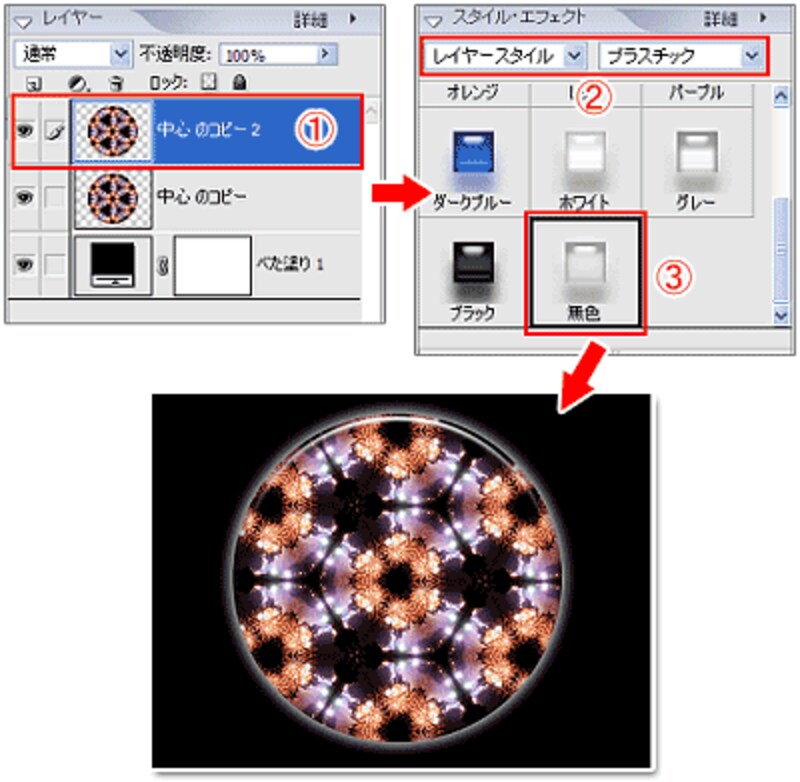
  1. [レイヤー]パレットで[中心のコピー2]レイヤーを選択します。
  2. [スタイル・エフェクト]パレットで[レイヤースタイル]の[プラスチック]を選びます。
  3. スタイルの一覧から[無色]をクリックします。

円形にぼかしのはいった白い縁周りと、内側にレンズのような立体的な光沢が加わります。
最後の最後に、万華鏡中央に光のまばゆい効果を加えます。↓
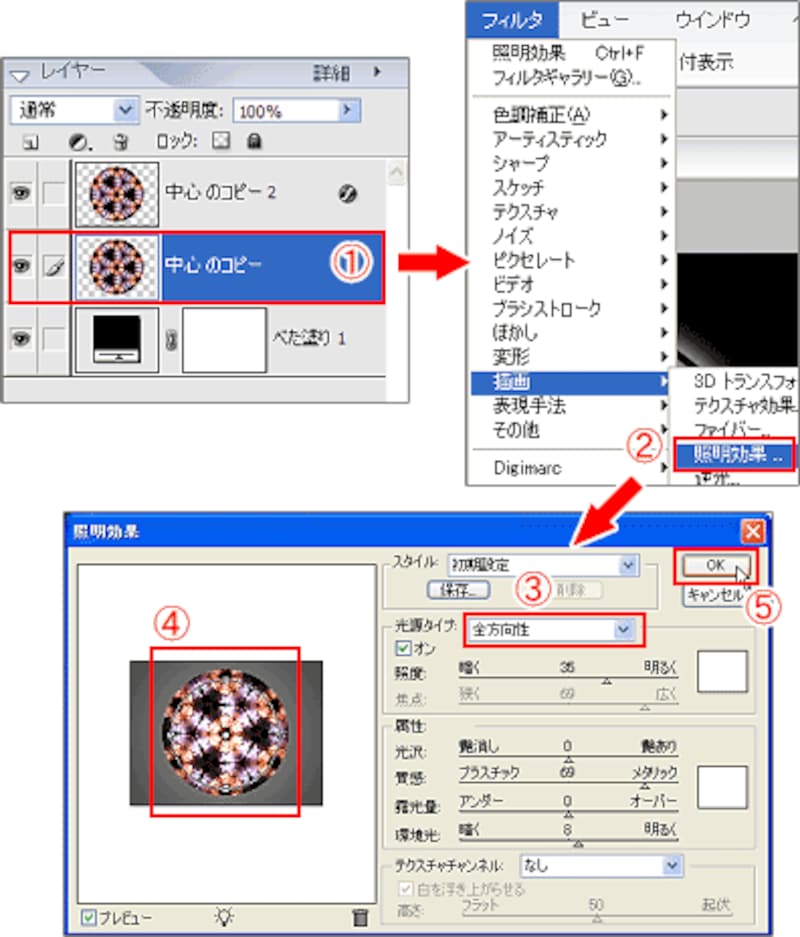
  1. [中心のコピー]レイヤーを選択します。
  2. [フィルタ]メニュー→[描画]→[照明効果]を選びます。
  3. [照明効果]設定画面が開きます。[光源タイプ]を[全方向性]に設定します。
  4. プレビューの円形の境界線上にある□のハンドルをドラッグして、光源の大きさを調整します。
  5. [OK]をクリックします。
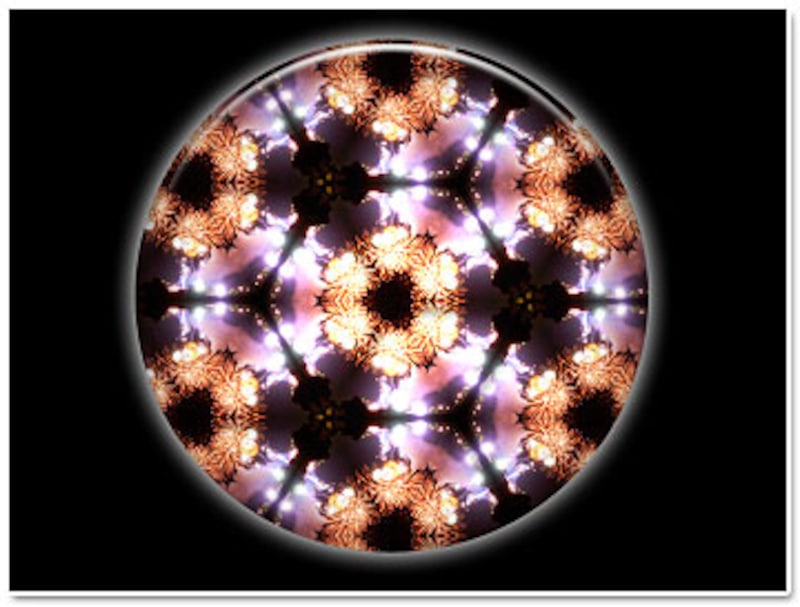
光にかざしたような効果が加わって完成です

もくじに戻る

完成-いろいろな万華鏡を楽しもう

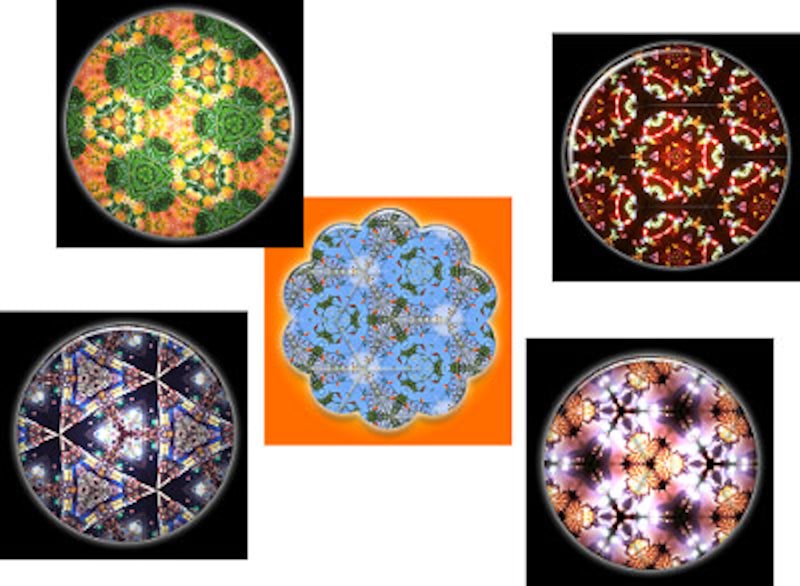
素材の写真を変えて、同じような手順で作成した万華鏡です。できあがってみるまでどのような柄になるのかわからないけれど、できあがった瞬間はとても感動します。あっと驚く芸術作品を、あなたの手で作り出してみてくださいね。

もくじに戻る

関連記事・参考サイト

パソコンで万華鏡を楽しもう【1】ペイントで作る万華鏡
Adobe Photoshop Elements3.0

1 2 3 4
  • 印刷する
  • ブックマークする
  • 携帯に送る
  • ブログに書く

あわせて読みたい

この記事の担当ガイド

写真

土屋 徳子

漫画家としてデビューした後、コンピューターグラフィックに出会う。ソフトの解説書の執筆がきっかけでライ…

続きを読む

ガイドからのお知らせ

  • 写真の加工や画像を作って楽しむ情報やテクニックをお伝えします。09/04/01

住まいには、人の個性がよく現れるもの。同じ空間をどのように使うかで、雰囲気も、快適さも大きく変わってくる。ここでは、「建築家と家を建てる」ガイド の川畑博哉氏が厳選した10軒を紹介し、建築家それぞれのこだわりのポイントを紹介しよう。建築のプロたちが考え出した、マネしたくなるアイデアが満載! さぁ、いますぐチェック!

人気CG・画像加工ランキング

Powered by 価格.com

デジタル関連コミュニティ

北欧好きが、愛用の北欧モノを見せ合うコミュニティ

メルマガ登録

【デジタルメルマガ】オトナのオトコなら知っておきたい、PCやデジモノに関する情報をお届けします。

ショッピングカタログ

All About ウェブマガジン

女性向け

雨が楽しくなる!レイングッズ15

男性向け

マネしたくなるアイデア住宅

All About モバイル

QRコード

All Aboutがケータイで読める!

オススメ記事をメールでチェック

知識・経験を生かして、記事を書いてみませんか?