2.1 PHP5のダウンロード
PHPのダウンロードより
PHP 5.0.2 zip package
をクリックし、php-5.0.2-Win32.zipをダウンロードします。
これは拡張モジュールを使用できるISAPI版の方です。
注) バージョンアップのため上記と同一のバージョンが見つからない場合は、近いバージョンのものをダウンロードしてください。
2.2 解凍とPHPフォルダのコピー

画像をクリックすると拡大表示できます
ダウンロード後、解凍すると上記の内容のフォルダが作成されますのでフォルダ名をphpとしてCドライブ *注1にコピーします。
*注1 カレントドライブ(現在起動しているOSのシステムがあるドライブ)がCドライブの場合の例です。
Cドライブ以外のドライブがカレントドライブの場合はそちらを指定してください。
2.3 php5ts.dllのコピー
Windows 2000の場合はphp5ts.dllをC:\WINNT内にコピーします。
Windows 98/MeとWindows XP/Windows Server 2003の場合はC:\WINDOWSです。
2.4 php.ini-distのコピー
Windows 2000の場合はphp.ini-distをコピーし、php.iniとリネームしてC:\WINNT内にコピーします。
Windows 98/MeとWindows XP/Windows Server 2003の場合はC:\WINDOWSです。
2.5 php.iniの修正
テキストエディタでphp.iniの内容を下記のように修正し、保存します。
フォルダの階層は\ではなく/で指定することに注意!
*注 修正の際は全角文字、全角スペースなどの文字が間違って入らないように注意してください。
2.5.1 include_pathの指定
PEAR(PHP標準のクラスライブラリ)を使わない場合はinclude_pathの指定は不要(初期状態のままでよい)です。
PEARを使う場合はinclude_pathを下記のように指定してください。
include_path = ".;c:/php/includes;c:/php/pear"
2.5.2 doc_rootを指定
doc_root = "C:/Program Files/Apache Group/Apache/htdocs"

画像をクリックすると拡大表示できます。
2.5.3 extension_dirを指定
extension_dir = "c:/php/ext"
*注 PHP4ではextensionsでしたがPHP5からはextに変更されています。

画像をクリックすると拡大表示できます。
2.5.4 使用するDLLを指定
php_mysql.dll --> MySQLのDLL
php_pgsql.dll --> PostgreSQLのDLL
など使用するDLLのコメント(; セミコロン)を外して有効にします。
*注 PHP4ではMySQLの指定は不要でしたがPHP5からは指定する必要があります。

2.6 DLLのコピー
MySQLを使用する場合はlibmysql.dllを
Windows 2000の場合はC:\WINNT\system32内にコピーします。
Windows 98/Meの場合はC:\Windows\system内にコピーします。
Windows XP/Windows Server 2003の場合はC:\Windows\system32内にコピーします。
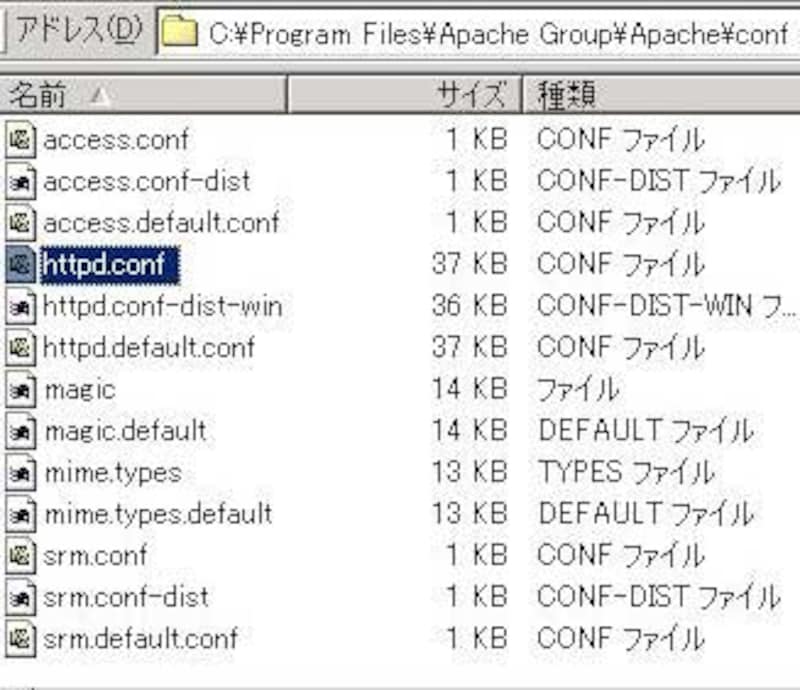
2.7 httpd.confの修正
C:\Program Files\Apache Group\Apache\conf
内のhttpd.confを下記2.7.1から2.7.3のように修正し、保存します。
*注 修正の際は全角文字、全角スペースなどの文字が間違って入らないように注意してください。
2.7.1 LoadModuleの指定
下記の1行
LoadModule php5_module c:/php/php5apache.dll
を追加します。

画像をクリックすると拡大表示できます
2.7.2 AddModuleの指定
下記の1行
AddModule mod_php5.c
を追加します。

画像をクリックすると拡大表示できます
2.7.3 AddTypeの指定
下記の2行
AddType application/x-httpd-php .php
AddType application/x-httpd-php-source .phps
を追加します。

画像をクリックすると拡大表示できます
2.8 Apacheの再起動

スタートメニューのプログラムの
ApacheのApache HTTPD Serverの
Control Apache ServerのRestartによりApacheの再起動をおこないます。
2.9 phpinfoを表示するプログラムの作成
テキストエディタで
<? phpinfo() ?> |
C:\Program Files\Apache Group\Apache\htdocs内に
test.phpとファイル名をつけて保存します。
*注 編集の際に全角文字、全角スペースなどの文字が間違って入らないように注意してください。

テキストエディタでphpinfoを表示するプログラムを編集中の画面
2.10 PHPの動作の確認

画像をクリックすると拡大表示できます
ブラウザのアドレス欄に
http://localhost/test.php
と入力し上記のような画面が出力されればApacheとPHPは正常に起動しています。
http://127.0.0.1/test.php
と入力しても同じです。
続いて下の方にスクロールし、MySQL、ODBC、PostgreSQLなどが有効になっているか確認します。
有効になっていない場合は
2.5.4 使用するDLLを指定でのphp.iniのDLLの指定を
を確認してみてください。

画像をクリックすると拡大表示できます
上図の用に表示されているとMySQLは有効になっています。

画像をクリックすると拡大表示できます
上図の用に表示されているとODBCは有効になっています。

画像をクリックすると拡大表示できます
上図の用に表示されているとPostgreSQLは有効になっています。