おすすめビデオ編集ソフトレビュー
ビデオ編集ソフト「PowerDirector 8」レビュー
前バージョンからさらに機能がアップした「PowerDirector 8」
サイバーリンクのビデオ編集ソフト「PowerDirector」のバージョンアップ版「PowerDirector 8」が発売されました。今回は、そのPowerDirector 8のレビューをお届けいたします。
▲「PowerDirector 8」のボックスショット
バージョンアップには、今までの機能にさらに便利な機能が追加されるマイナー的なバージョンアップと、いままでとは別の切り口から開発された新しい機能が追加されるステップアップ的なバージョンアップ2種類があるように思われます。
車でいえば、ボディーデザインは大きな変化がないけど、機能がアップしたバージョンアップ。また、デザインも機能も一新されたバージョンアップでしょうか。
今回のPowerDirector 8は、どちらかといえば前者のバージョンアップ。編集画面のデザインなどは、PowerDirector 7と大きな違いはありません。しかし、その中身はといえば、前バージョンとは比較にならないほど機能アップしており、まったく別のソフトといえるくらいの機能アップが図られています。
新機能についての詳細はサイバーリンクのWebサイト等で紹介されていますが、主な新機能をまとめてみました。
- シャドウファイルの作成による快適なハイビジョン映像の編集が可能
- 標準画質の動画をハイビジョン並みの画質にアップコンバートする「ビデオエンハンスメント」機能の搭載
- 最大16のトラックタイムライン、9トラックのPiP(Picture-in-Picture)、4トラックまでのオーディオトラックに対応
- デュアルモニタ出力に対応。プレビュー画面を独立したディスプレイに表示させることも可能
- 編集画面を自由に調整可能
- Intelの新コア「Core i7」のほか、NVIDIAの「CUDA」、AMDの「ATI Stream」に対応し、CPU/GPUの最適化による高速なレンダリングの実現
- ハイビジョンのきれいな画質を活かした、スムーズな編集ができる
- 編集画面の各パネルサイズを自由に調整できる
- 編集後のデータ出力が高速にできる
- きれいな映像を思い通りに編集し、きれいなまま高速に出力できる
ということで、ザックリとガイド的に注目したい機能をご紹介しましょう。沢山ある機能の中から、ガイドが注目した機能を、新旧の機能を織り交ぜてセレクトしていますので、その点をご了承ください。
なお、体験版がサイバーリンクのWebサイトからダウンロードできるので、合わせてご利用ください。

編集画面の調整は簡単
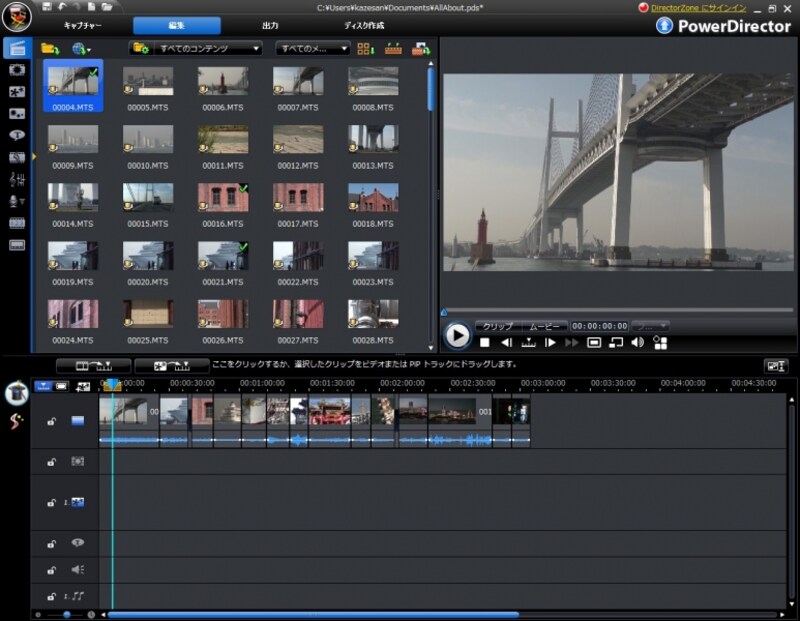
▲「PowerDirector 8」の編集画面。前バージョンと大きな違いは見られないが、機能的にはまったく別ソフトといえる
この編集画面は、各パネルサイズを利用目的に応じて自由にサイズ調整できます。たとえば、画像補正を行いたいのでプレビューを大きく表示したいなんてときも、簡単に調整できます。
▲たとえば、プレビュー画面をもっと大きくして編集をしたい場合は、上画面のように変更できる
●シャドウファイル作成の有無確認
今回のバージョンでは、AVCHD形式などハイビジョン映像を取り込む場合、次の画面ようなメッセージが表示されます。この「シャドウファイル」というのは、ハイビジョン映像のファイルから編集しやすいサイズの映像を作り、編集はこれで行うという機能です。
これによって、ハイビジョン映像もスムーズに編集できるようになります。また、編集結果を出力する場合は、元のハイビジョン映像を利用して出力されるので、シャドウファイルによる画質的な影響はまったくありません。
▲シャドウファイル作成の有無を確認するメッセージ
ホワイトバランスなどの画質調整が簡単
筆者のビデオ撮影では、ホワイトバランスやその他の設定はほとんどオートで行います。ただ、優秀なオートとはいっても編集時に多少の補正が必要になるのですが、PowerDirector 8では、その補正作業がとても簡単です。たとえば下の見本の客船映像は、やや色かぶり状態の映像なのですが、これを補正してみました。左が補正前、右が補正後です。ホワイトバランス調整などというととても難しそうですが、とても簡単ですよ。
1. 「補正/強調」を選択
タイムラインに配置したクリップを選び、「補正/強調」ボタンをクリックします。
▲1.クリップを選択する。
2.「補正/強調」ボタンをクリックする。
補正/強調パネルが表示されるので、「ホワイトバランス」を選び、「ホワイトキャリブレーション」のスポイトボタン(「修正」ボタン)をクリックします。
▲3.ホワイトバランスを選択する
4.「ホワイトキャリブレーション」を選択する
5.「修正」ボタンをクリックする
3. 白くあるべき部分を選ぶ
調整用のダイアログボックスが表示されます。ここの「オリジナル」の映像の中で、本来なら白く表示されるべき部分をスポイト状のマウスでクリックします。これだけで、自動調整された結果が「修正済み」に表示されます。あとは[OK]ボタンをクリックするだけ。
ホワイトバランス調整はこれだけです。このように、いままでなら面倒だった操作が、簡単に実行できるのも、PowerDirector 8の特徴です。もちろん、ホワイトバランスだけでなく、さまざまな機能も同じように簡単操作ができるように考えられています。
クリップの範囲選択機能が秀逸
これまでのビデオ編集ソフトでは、クリップ単位での移動/コピーなどはできましたが、複数のクリップにまたがって編集するというのは、なかなか面倒でした。編集ソフトによってはできないものもあります。しかし、PowerDirector 8の範囲選択機能は秀逸ですよ。
▲タイムラインスライダーの黄色いマーカー(左右どちらでもOK)をドラッグする
▲範囲が選択され、黄色く表示される
これだけで、複数のクリップにまたがった範囲指定ができるのです。あとは、コピー、移動、削除が可能になりました。これは本当に便利な機能ですよ。
YouTubeやiPhone、PSPなど、さまざまな形式で出力できる
PowerDirector 8の出力機能、これも強力です。ファイル出力でいえば、AVIやMPEG-1、2をはじめ、MEPG-4、H.264/AVCなどさまざまな形式で出力可能です。AVCHD形式での出力も可能なので、ハイビジョンで取り込み、ハイビジョンで出力することが可能です。また、YouTubeなどには直接ハイビジョン形式でアップロードできるほか、iPhoneやPSPといったモバイルデバイス用のファイルも簡単に出力できます。
▲さまざまなファイル形式の出力に対応
さらに、PowerDirector 8にはオーサリング機能が搭載されているので、メニュー付きのDVD-Videoのほか、Blu-rayディスクの作成もサポートしています。ですので、ハイビジョン映像を思う存分楽しむ出力が可能なのです。
▲DVD-VideoやBlu-rayディスクのオーサリング機能も備える
DirectorZoneでビデオ編集情報を共有
ところで、他のユーザーが作成したムービーを見ていると、エフェクトの設定やメニュー設定などどのように行ったのか知りたくなることがあります。クールな設定を見ると、まねしたくなりますよね。そうしたときに便利なのが、「DirectorZone」です。インターネットを利用してDirectorZoneにアクセスすると、ここにはPowerDirector8 のユーザーが作成したデータが多数アップロードされています。しかも、PowerDirector 8で設定したプロジェクト設定もきちんと確認でき、どの効果はどのように設定されているのかを知ることができます。
▲「DirectorZone」でPowerDirector 8ユーザーのプロジェクトを確認できる
こんなユーザーにおすすめ
PowerDirector 8は、ビデオ編集が初めてというユーザーでも、迷うことなく思い通りのビデオ編集ができます。そのために、カット編集や補正、BGM作成などを自動で行ってくれる「マジック編集機能」という機能が搭載されています。ワンクリックで作業を行ってくれるので、とても簡単です。▲さまざまな編集作業が、ボタンをクリックするだけで実行できる「マジック編集機能」。
また、もっと高度な編集を行ってみたいと思っている中級者以上のレベルのユーザーにとっても、プロ仕様のビデオ編集ソフトと変わらないレベルの高度な機能を備えているので、きっと満足できる編集結果が得られるはずです。
関連情報
●動作環境サポートOS
- Windows 7/Vista/XP 日本語版
※ Windows XP 環境でHDVキャプチャー時にはService Pack 2必須
- HD画質MPEG-4 や WMV, QuickTime, RealVideo作成時 : Intel Pentium 4 (2.4 Ghz)以上 またはAMD Athlon XP 2400+以上
- AVCHD™ やMPEG-2 HD作成時 : Intel Core 2 Duo E6400以上 または Athlon 64 X2 5000+以上
- 512MB 必須 (HDビデオ編集時には、2GB以上を推奨)
- 5 GB以上必須
- DVD作成時:10 GB (20 GB以上推奨)
- Blu-ray Disc 作成時:60 GB (100 GB以上推奨)
●関連サイト
最終更新者:阿部 信行 (更新日:2009年08月25日)