すべてのアルファベットを選択して半角に統一する
ここでは、Word 2010での操作を紹介します。Word 2007もほぼ同じですが、ボタンが少し異なるので適宜補足しました。1.もとの文書です。全角と半角のアルファベットが混在しています。
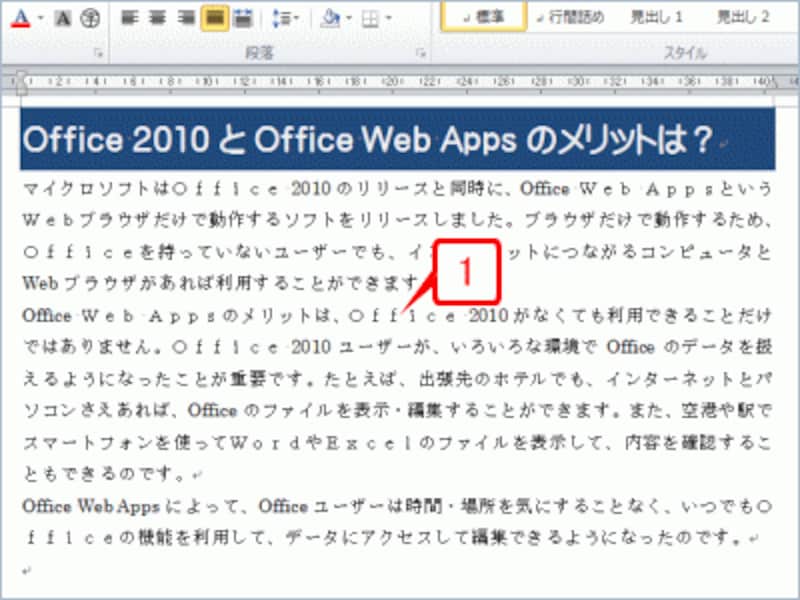
もとの文書です。全角と半角のアルファベットが混在しています
2.[ホーム]タブの[編集]にある[検索]ボタンの[▼]をクリックします。
3.[高度な検索]をクリックします(Word 2007は[検索]をクリックします)。[検索と置換]ダイアログボックスの[検索]タブが表示されます。
![[ホーム]タブの[編集]にある[検索]ボタンの[▼]をクリックしたら[高度な検索]をクリックします](https://imgcp.aacdn.jp/img-a/800/auto/aa/gm/article/3/2/2/1/8/1/003a.gif)
[ホーム]タブの[編集]にある[検索]ボタンの[▼]をクリックしたら[高度な検索]をクリックします
4.[オプション]ボタンをクリックしてダイアログボックスを広げます。最初から画面のように広がっている場合は、クリックする必要はありません。
5.[ワイルドカードを使用する]をチェックします。
6.[検索する文字列]に [a-zA-Za-zA-Z] と入力します。全体を半角のカギ括弧 [ と ] で囲み、前半の a-zA-Z はすべて半角、後半の a-zA-Z はハイフンのみ半角でそれ以外は全角です。これで、半角と全角のアルファベットを指定したことになります。
7.[検索する文字列]ボタン(Word 2007は[検索先]ボタン)をクリックし、[メイン文書]をクリックします。
![[オプション]ボタンでダイアログボックスを広げたら、[ワイルドカードを使用する]をチェックして[検索する文字列]に「a-zA-Za-zA-Z」と入力します。前半の「a-zA-Z」はすべて半角、後半の「a-zA-Z」はハイフンのみ半角でそれ以外は全角です](https://imgcp.aacdn.jp/img-a/800/auto/aa/gm/article/3/2/2/1/8/1/004.gif)
[オプション]ボタンでダイアログボックスを広げたら、[ワイルドカードを使用する]をチェックして[検索する文字列]に [a-zA-Za-zA-Z] と入力します。全体を半角のカギ括弧 [ と ] で囲み前半の a-zA-Z はすべて半角、後半の a-zA-Z はハイフンのみ半角でそれ以外は全角です。指定したら[検索する場所]ボタンをクリックし、メニューから[メイン文書]をクリックします
8.文書中の全角・半角のすべてのアルファベットが選択されたことを確認したら[閉じる]ボタンをクリックします。
![文書中の全角・半角のすべてのアルファベットが選択されたことを確認したら[閉じる]ボタンをクリックします](https://imgcp.aacdn.jp/img-a/800/auto/aa/gm/article/3/2/2/1/8/1/005.gif)
文書中の全角・半角のすべてのアルファベットが選択されたことを確認したら[閉じる]ボタンをクリックします
9.全角・半角のすべてのアルファベットが選択されました。
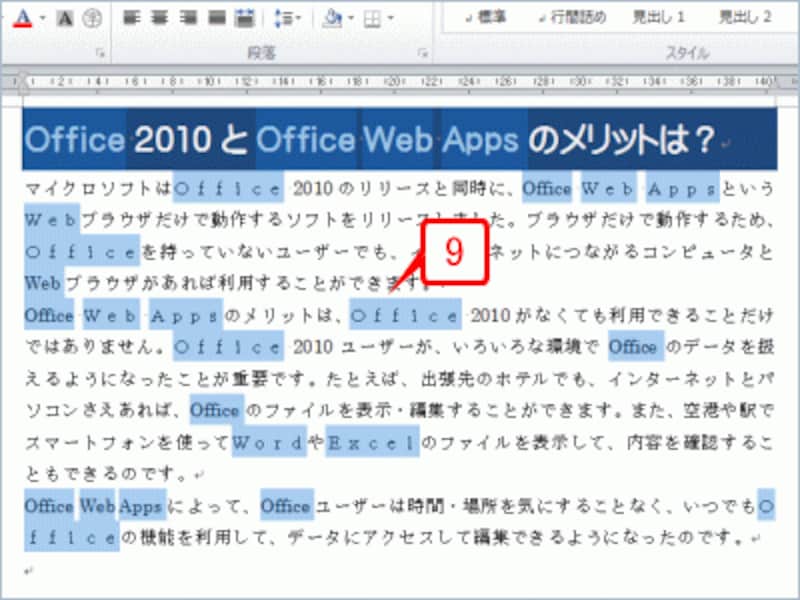
全角・半角のすべてのアルファベットが選択されました
10.[ホーム]タブの[フォント]グループにある[文字種の変換]ボタンをクリックします。
11.メニューから[半角]をクリックします。
![[ホーム]タブの[フォント]グループにある[文字種の変換]ボタンをクリックしてメニューを開いたら、[半角]をクリックします](https://imgcp.aacdn.jp/img-a/800/auto/aa/gm/article/3/2/2/1/8/1/007.gif)
[ホーム]タブの[フォント]グループにある[文字種の変換]ボタンをクリックしてメニューを開いたら、[半角]をクリックします
12.選択されていたアルファベットがすべて半角に変換されました。適当な箇所をクリックすれば選択が解除されます。
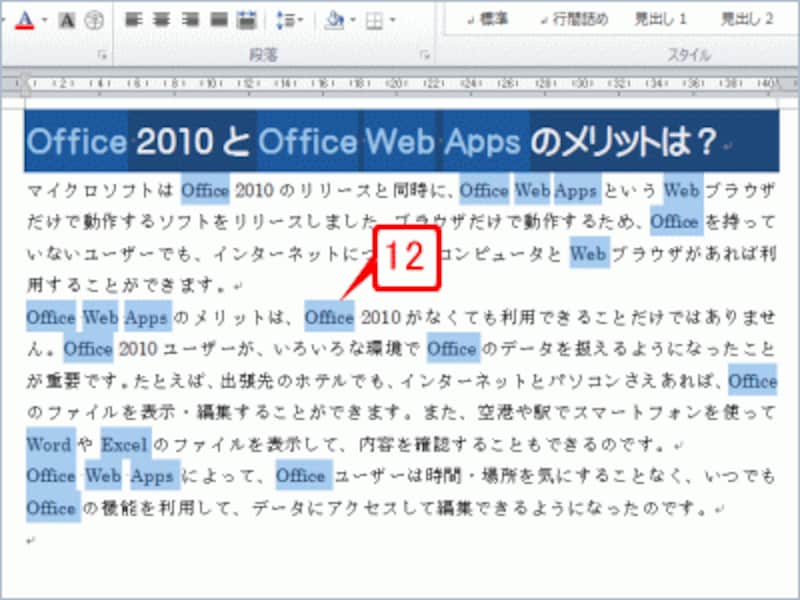
選択されていたアルファベットがすべて半角に変換されました。適当な箇所をクリックすれば選択が解除されます
補足:Word 2003の場合
今回はWord 2010/2007を中心に手順を説明しましたが、同じことはWord 2003でも可能です。Word 2003の場合は、[編集]→[検索]で[検索と置換]ダイアログボックスの[検索]タブを表示したあと、次のように操作します。1.[オプション]ボタンでダイアログボックスを広げます。
2.[ワイルドカードを使用する]をチェックします。
3.[検索する文字列]に「a-zA-Za-zA-Z」と入力します。
4.[見つかったすべての項目を強調表示する]をチェックしします。
5.[すべて検索]ボタンをクリックします。
![[オプション]ボタンでダイアログボックスを広げたら、[ワイルドカードを使用する]をチェックして[検索する文字列]に「a-zA-Za-zA-Z」と入力します。続けて[見つかったすべての項目を強調表示する]をチェックして[すべて検索]ボタンをクリックします](https://imgcp.aacdn.jp/img-a/800/auto/aa/gm/article/3/2/2/1/8/1/009.gif)
[オプション]ボタンでダイアログボックスを広げたら、[ワイルドカードを使用する]をチェックして[検索する文字列]に「a-zA-Za-zA-Z」と入力します。続けて[見つかったすべての項目を強調表示する]をチェックして[すべて検索]ボタンをクリックします