ワード文書を1ページに収める!
報告書やちょっとしたレポート、あるいはハガキなどを書いていて、何とか1枚に収まりそうだ……と思ったら、1~2行はみ出してしまった、という経験はありませんか。今回紹介するのは、そんなときぜひ使いたい機能。はみ出した数行を、自動的に前ページに入れて、1ページに収めてくれます。印刷プレビューから実行する
これは「1ページ分圧縮」という機能です。文書全体の文字サイズを小さくして、はみ出した数行を収めてしまいます。利用するには、印刷プレビューに切り替える必要があります。まずは、Word 2003の操作を紹介しましょう。1. [ファイル]→[印刷プレビュー]を選択します。
![[ファイル]→[印刷プレビュー]を選択します。](https://imgcp.aacdn.jp/img-a/800/auto/aa/gm/article/2/9/7/9/8/8/001.gif) |
| [ファイル]→[印刷プレビュー]を選択します。 |
2. 印刷プレビューに切り替わったら、ツールバーの[複数ページ]ボタンをクリックします。
3. 開いたパネル上でマウスポインタを動かし、「1×2ページ」の位置でクリックします。
![ツールバーの[複数ページ]ボタンをクリックして「1×2ページ」の位置をクリックします。](https://imgcp.aacdn.jp/img-a/800/auto/aa/gm/article/2/9/7/9/8/8/002.gif) |
| ツールバーの[複数ページ]ボタンをクリックして「1×2ページ」の位置をクリックします。 |
4. 2ページ分が表示されました。ちょうど、2行ほどはみ出しているのが分かると思います。
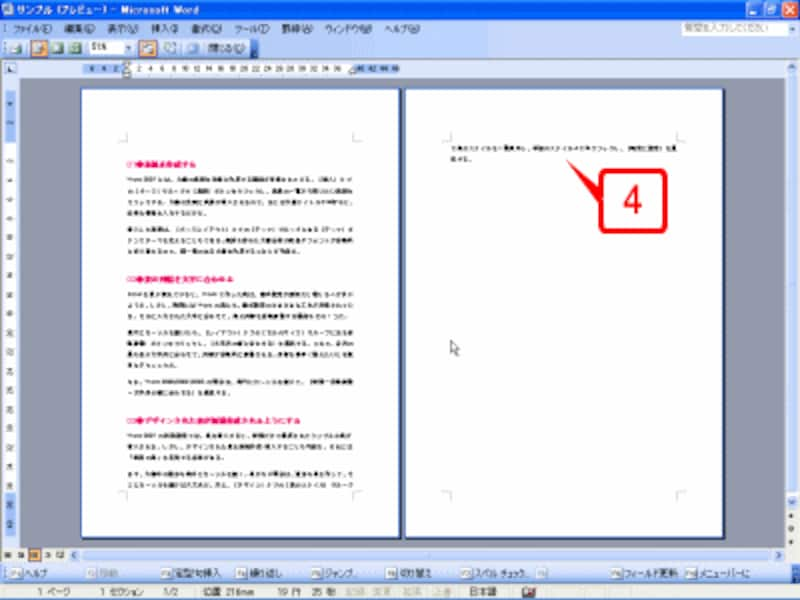 |
| 2ページ分が表示されました。ちょうど、2行ほどはみ出しているのが分かると思います。 |
5. ツールバーの[1ページ分圧縮]ボタンをクリックします。
![ツールバーの[1ページ分圧縮]ボタンをクリックします。](https://imgcp.aacdn.jp/img-a/800/auto/aa/gm/article/2/9/7/9/8/8/004.gif) |
| ツールバーの[1ページ分圧縮]ボタンをクリックします。 |
6. 全体の文字サイズがわずかに小さくなり、1ページに収まりました。あとは、[印刷]ボタンをクリックして印刷すればOKです。
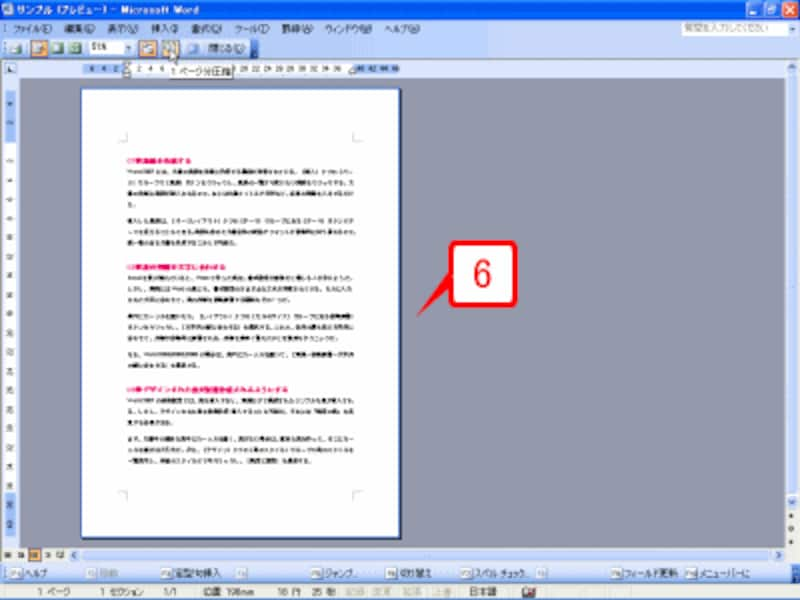 |
| 全体の文字サイズがわずかに小さくなり、1ページに収まりました。 |
なお、はみ出した文字数が多いと、次のように「圧縮できません」というメッセージが表示されます。この場合は、ページ設定で1ページあたりの行数を増やすか、文章を削ったりするなど、別の方法を検討してみてください。
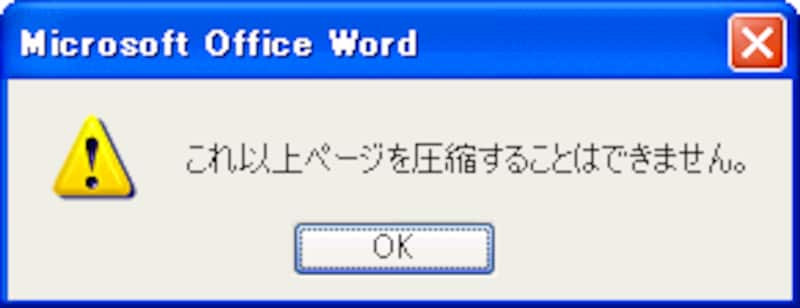 |
| はみ出た文字数が多くて圧縮できないときは、このようなメッセージが表示されます。 |
>Word 2007での操作