Windowsの設定・管理

更新日:2010年02月26日

Windowsの節電・エコ・省エネ術

今回はWindowsの省エネ術について解説します。毎日のように使うパソコンですから、電気代も気になるところ。節電対策、CO2削減対策のためにも、ひとり一人ができることから実践していきましょう。

Windowsを省エネモードで使う

地球温暖化防止が叫ばれるなか、環境問題は企業にとっても個人にとっても重要なテーマです。毎日パソコンを使って仕事している私たちも無関心ではいられません。毎日使うパソコンですから、電気代も気になるところです。

今回はWindowsの省エネ術について解説します。少しでも節電対策やCO2削減対策のお役に立てればと思います。ひとり一人ができることから実践していきましょう。

なお、操作方法の解説はWindows 7に基づいていますが、特に指定のない場合はWindows Vistaでも同様に操作できます。


スリープ状態にする

Windowsで一番手軽な省エネ術は、席を離れる時にパソコンをスリープ状態にすることです。スリープ状態にすると、現在開いているウィンドウやアプリの内容がメモリーに保存されます。スリープが解除されると、すぐに以前の状態から作業を再開できます。

スリープ状態は、電源ボタンを押すかキーボードやマウスを操作すると解除されます。 ただし、パソコンの機種によって解除方法が異なりますので、詳しくはパソコン付属の説明書で確認してください。

Windows Vistaから採用されたハイブリッド スリープは、おもにデスクトップパソコン向けに開発された省電力機能で、現在の作業内容がメモリーとハードディスクの両方に保存されます。

ハイブリッド スリープでは、突然電源が切断されてメモリーの内容が失われた場合でも、ハードディスクから作業内容を復元することができます。デスクトップパソコンでは、ハイブリッドスリープが初期設定されています。

一方、バッテリーによるバックアップのあるノートパソコンでは通常のスリープが初期設定されていますが、バッテリーの残量が少なくなると現在の作業内容をハードディスクに保存して自動的にシャットダウンします。

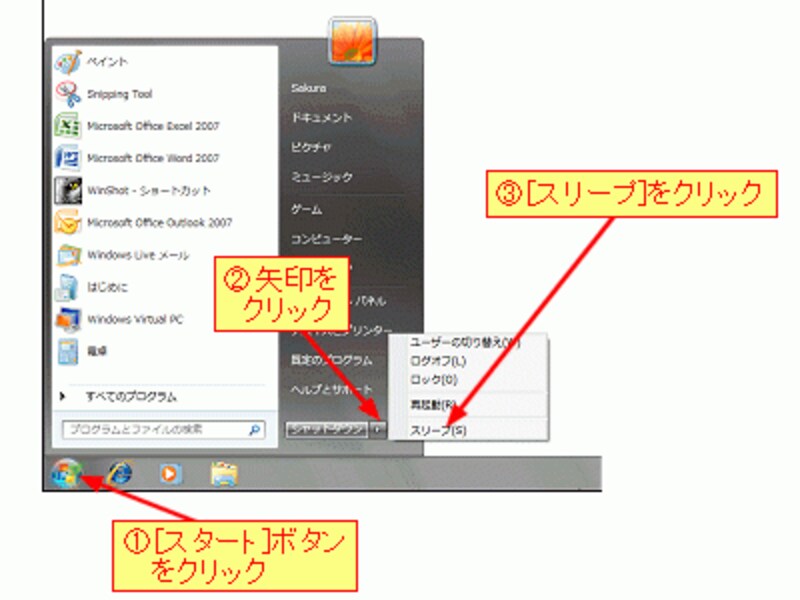
Windows Vistaの標準設定でスリープ(ハイブリッド スリープ)にしたい場合は、[スタート]ボタン→[電源]ボタンをクリックします。
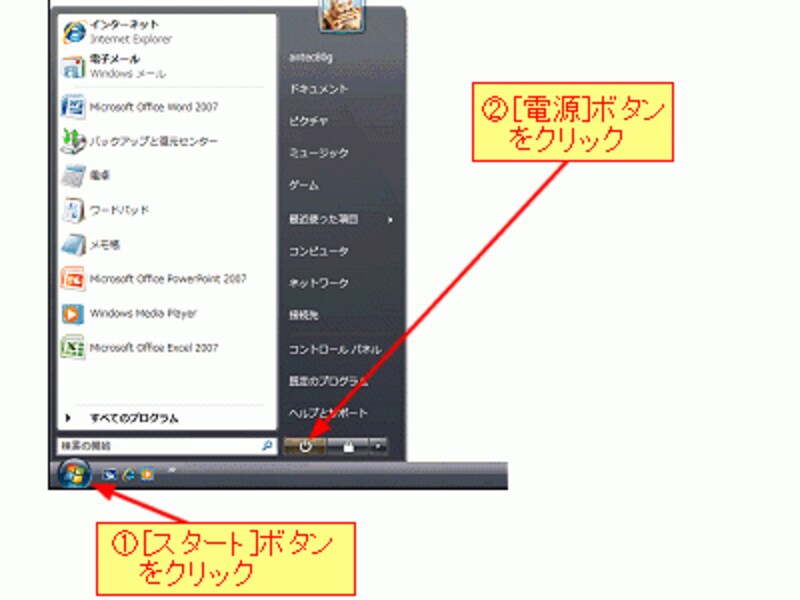


Windows 7の標準設定でハイブリッド スリープにしたい場合は、[スタート]ボタン→[シャットダウン電源]ボタンの隣にある矢印ををクリックします。メニューが展開されたら、[スリープ]をクリックします。


(執筆者:酒井 雄二郎)

1 2
  • 印刷する
  • ブックマークする
  • 携帯に送る
  • ブログに書く

あわせて読みたい

この記事の担当ガイド

写真

内川 功一朗

企業のPC導入から個人的なパソコン購入のアドバイスまで、公私にわたってパソコンサポートを行う。写真社…

続きを読む

ガイドからのお知らせ

  • パソコン本体の選び方から活用方法までを解説します。09/04/01

住まいには、人の個性がよく現れるもの。同じ空間をどのように使うかで、雰囲気も、快適さも大きく変わってくる。ここでは、「建築家と家を建てる」ガイド の川畑博哉氏が厳選した10軒を紹介し、建築家それぞれのこだわりのポイントを紹介しよう。建築のプロたちが考え出した、マネしたくなるアイデアが満載! さぁ、いますぐチェック!

人気Windowsの使い方ランキング

Powered by 価格.com

デジタル関連コミュニティ

北欧好きが、愛用の北欧モノを見せ合うコミュニティ

メルマガ登録

【デジタルメルマガ】オトナのオトコなら知っておきたい、PCやデジモノに関する情報をお届けします。

ショッピングカタログ

All About ウェブマガジン

女性向け

雨が楽しくなる!レイングッズ15

男性向け

マネしたくなるアイデア住宅

All About モバイル

QRコード

All Aboutがケータイで読める!

オススメ記事をメールでチェック

知識・経験を生かして、記事を書いてみませんか?