「ムービーメーカーでビデオ編集」 の第3回目は、タイトルの作成です。ムービーにメインタイトルを設定してみましょう。
タイトルを設定する
「ムービーメーカーでのビデオ編集」の第2回目で、必要な映像部分をピックアップする「トリミング」について解説しました。ムービーメーカーのストーリーボードには、トリミングされたビデオクリップが並んでいますか?
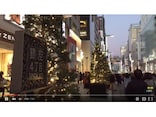
第3回目では、このムービーのメインタイトルを作成してみましょう。次の画面のようなタイトルを作成します。
 |
| ▲今回作成するメインタイトル |
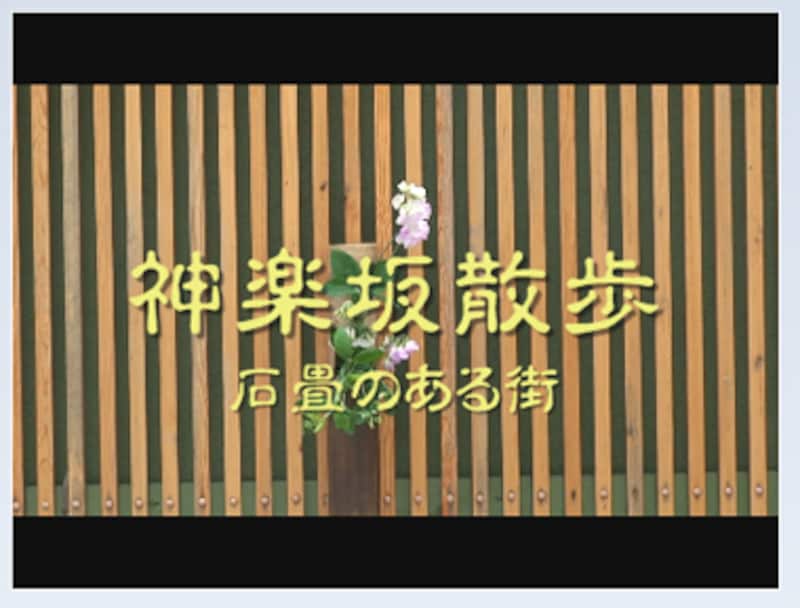 |
| ▲映像と合成したタイトルも作成できる。 |
タイトル文字を入力する
さっそく、タイトルの作成作業を開始しましょう。
1・「タイトルおよびクレジット」を選択する
ストーリーボードにビデオクリップを配置したら、「作業」の「編集」にある、「タイトルおよびクレジット」を選択します。
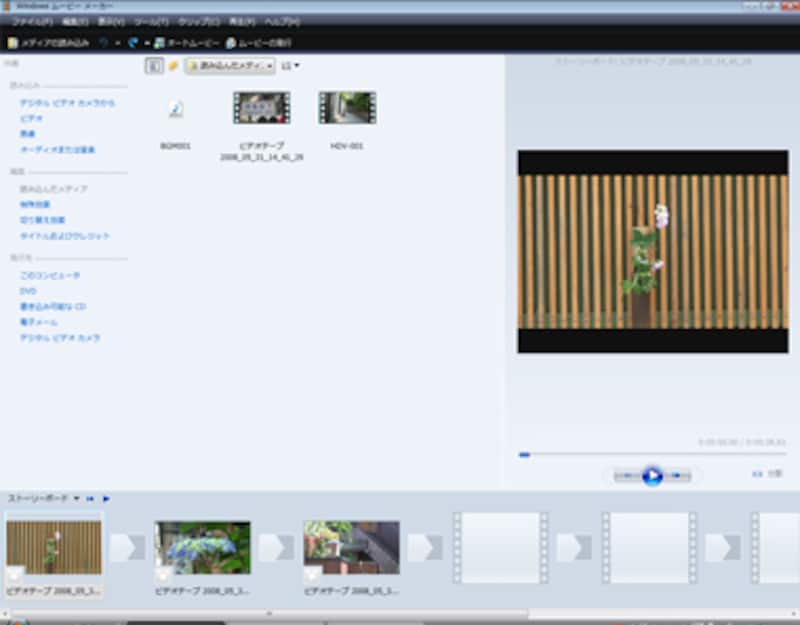 |
| ▲ストーリーボードにクリップを配置する。 |
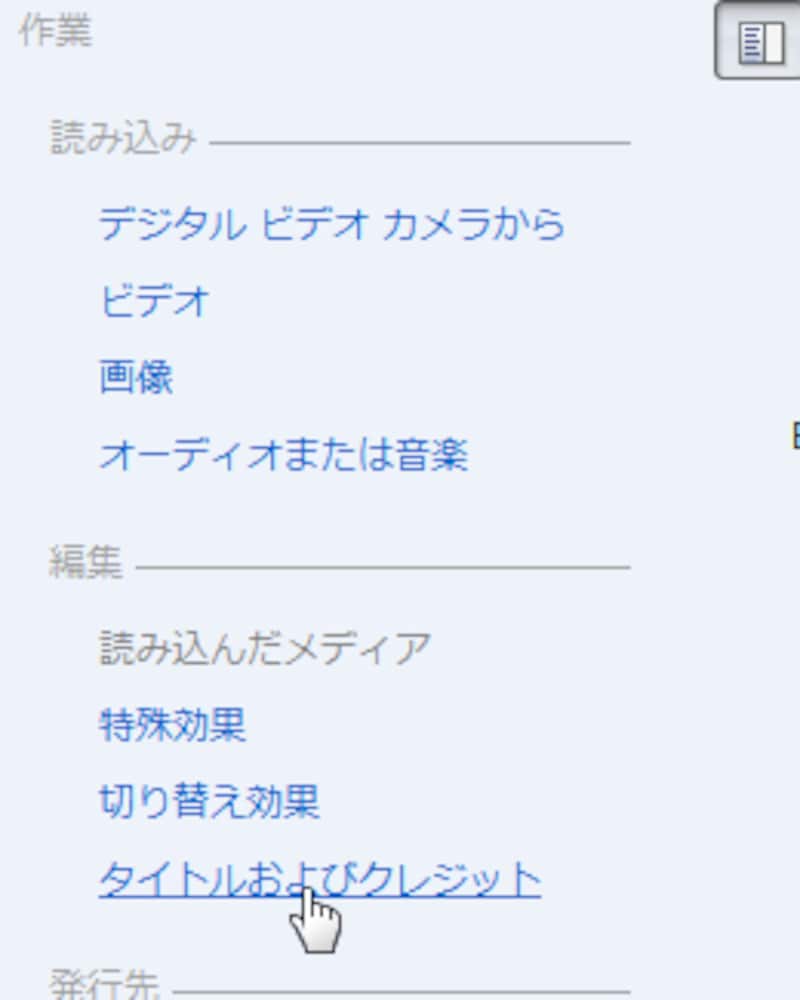 |
| ▲「編集」にある「タイトルおよびクレジット」を選択する。 |
2・タイトルの追加位置を選択する
タイトルを、どこに配置するかを選択します。ここでは、「最初にタイトルを追加」を選択してみました。
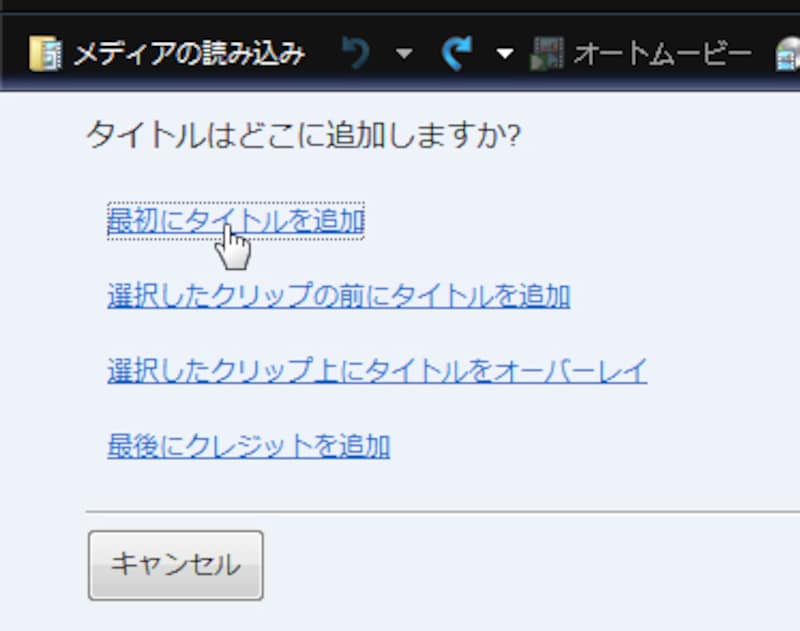 |
| ▲タイトルの配置場所を選択する。 |
3・タイトル文字を入力する
「タイトルのテキストを入力」という、上下2段のテキストボックスが表示されます。ここに、タイトル文字を入力します。なお、上段にはメインタイトル、下段にはサブタイトルを入力します。もちろん、メインタイトルだけでもかまいません。
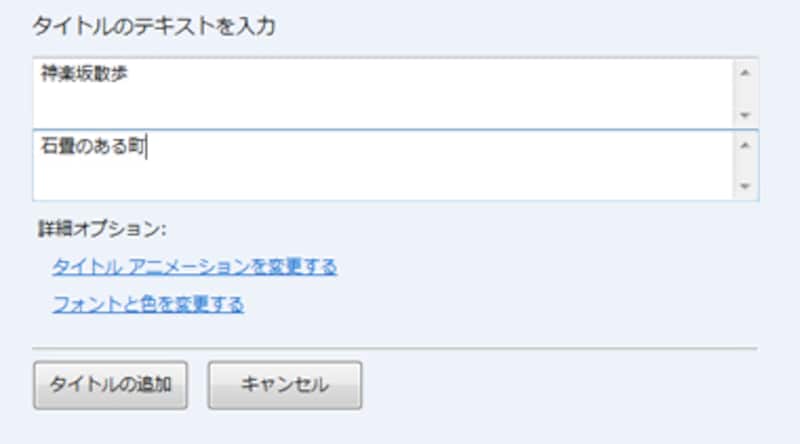 |
| ▲メインタイトルに「神楽坂散歩」、サブタイトルに「石畳のある街」と入力。 |
4・プレビューウィンドウで確認する
プレビューウィンドウの「再生」ボタンをクリックすると、メインタイトルの状態が確認できます。
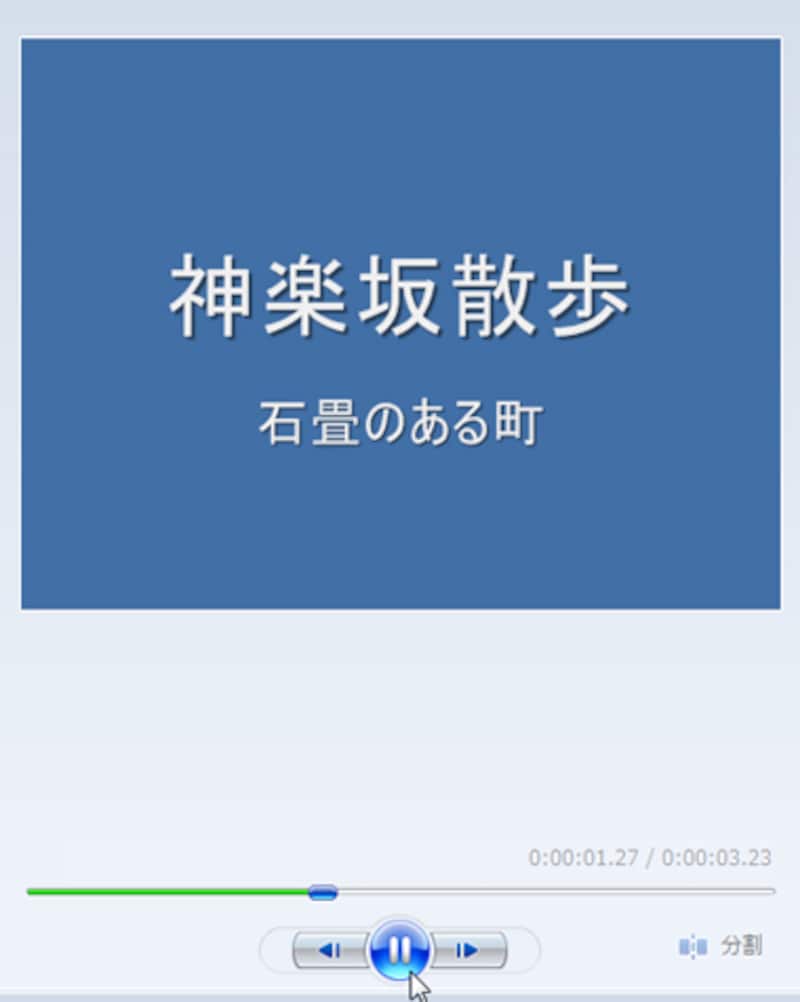 |
| ▲再生ボタンをクリックして、タイトルの状態を確認する。 |