| Unreal Tournament 2004 |
 |
「Unreal Tournament」シリーズの最新作である「Unreal Tournament 2004」のデモ版が登場しました。実はこのタイトル・Unrealシリーズなんですがアクションシューティングが得意ではない私、今回のデモ版が初のUnreal体験になりました。いやー今回のデモ版の完成度高いですな! |
 |
無事にデモ版をダウンロード、そして解凍が完了。起動させ上の画面が表示されたらプレイ可能です。さっそくネット対戦ができる戦場に行きましょう!Join Game をクリック。もしゲーム前の設定をするなら Settings を選びます。 |
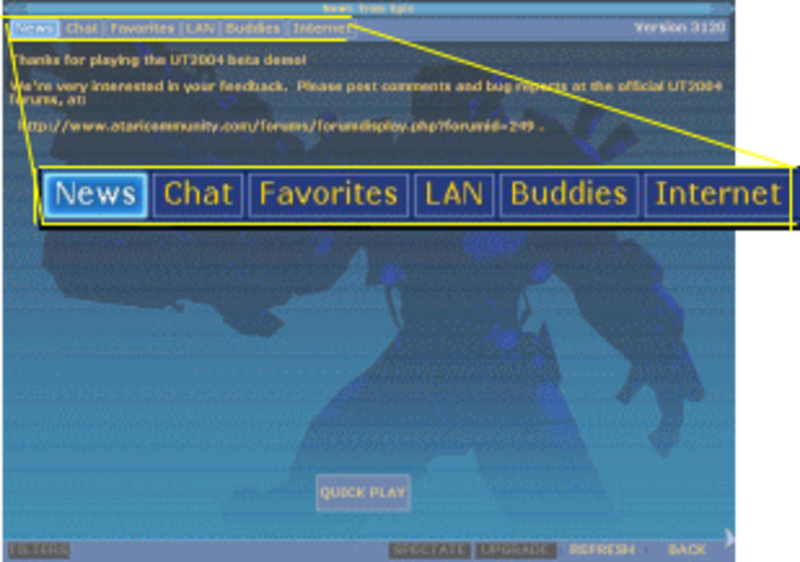 |
次の画面では、ネット対戦できる参加方法を選びます。画面上部のメニューバーに次のような News ,Chat ,Favorites ,LAN ,Buddies ,Internet が表示されています。ネットに接続された状態でデモ版を起動させると、このメニューバーには Internet が選択可能になっています。そのままこの Internet を選びましょう。 |
 |
次にデモ版のネット対戦で参加できるサーバーがリストアップされます。リストメニューに Ping という欄がありますので、ここをクリックすることにより Ping の数値を大と小に切り替えができます。Ping は自分から相手のサーバーまでの接続状況を表している。リストの項目である Ping をクリックして Ping の大きいサーバー、Ping の小さいサーバーと切り替えを試してみましょう。快適にプレイできるのは Ping の小さいサーバーです。 |
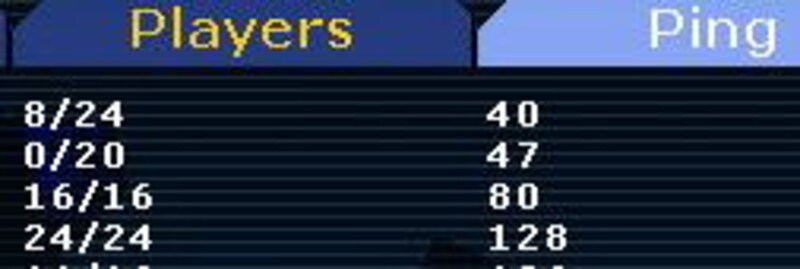 |
Ping から接続状況が快適なサーバーがリストアップされたら参加可能な人数と現在既に参加している人数も確認してみます。上の画像を例にしますと 8/24 なら24人まで参加可能で現在8人のプレイヤーが参加しています。上から3番目と4番目は 16/16、24/24ですから今は定員オーバーで参加できません。快適で人気があるのかな?タイミングを見てプレイヤーの多いサーバーを選んでください。参加するには、そのサーバーをクリックすれば下側にサーバー情報が表示されます。その情報のさらに下側に Join ボタンがあります。これを押して参加しましょう。 |
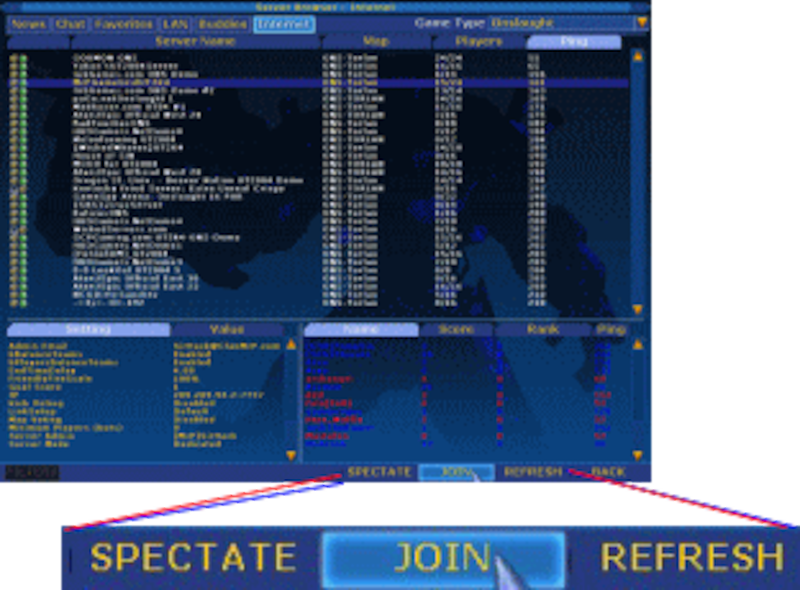 |
タイミングを見てプレイヤーの多いサーバーを選んでください。参加するには、そのサーバーをクリックすれば下側にサーバー情報が表示されます。その情報のさらに下側に Join ボタンがあります。これを押して参加しましょう。 |
ネットゲーム・オンラインゲーム/ネットゲーム関連情報
Unreal Tournament 2004デモ版 UT2004デモ版
Unreal Tournament 2004デモ版。パソコンスペックが低いと快適にプレイできないかもしれないがダウンロードする価値はあり!