Windows 7の使い方

更新日:2010年01月25日

Windows 7のシステムのバックアップと復元

システムイメージをバックアップしておくとシステムが不安定になった時、インストール後の一番使いやすい状態に簡単に戻すことができます。

Windowsをインストールして、デバイスドライバのインストール、よく使うアプリのインストール、各種の設定などが完了したら、現在のシステムイメージをバックアップしておきましょう。

システムイメージをバックアップしておくとシステムが不安定になった時、インストール後の一番使いやすい状態に簡単に戻すことができます。

今回は、Windows 7のシステムイメージのバックアップと復元について解説します。バックアップまたは復元にかかる時間は、データの容量にもよりますが、Windows 7のみの一番シンプルな状態で8分程度です。


システムイメージを作成する

Windows 7のシステム全体をそのままバックアップするには、「システムイメージの作成」が必要です。まず、コントロール パネルを開き[システムとセキュリティ]カテゴリにある[バックアップの作成]をクリックします。
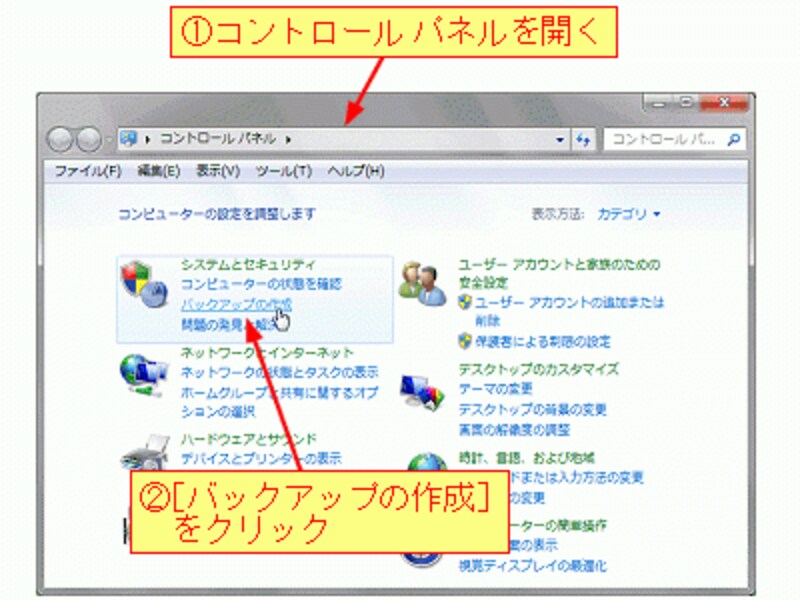
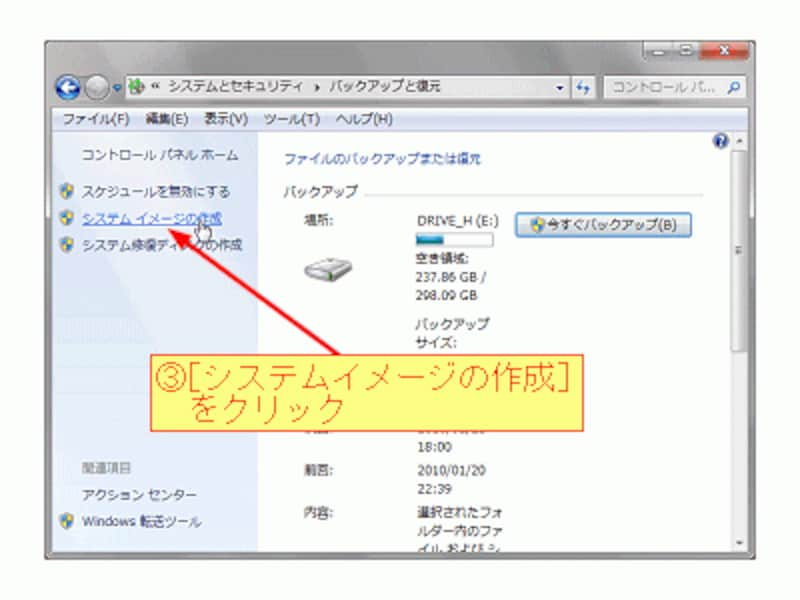


[バックアップの作成]をクリックすると以下のダイアログボックスが表示されますので、[システムイメージの作成]をクリックします。


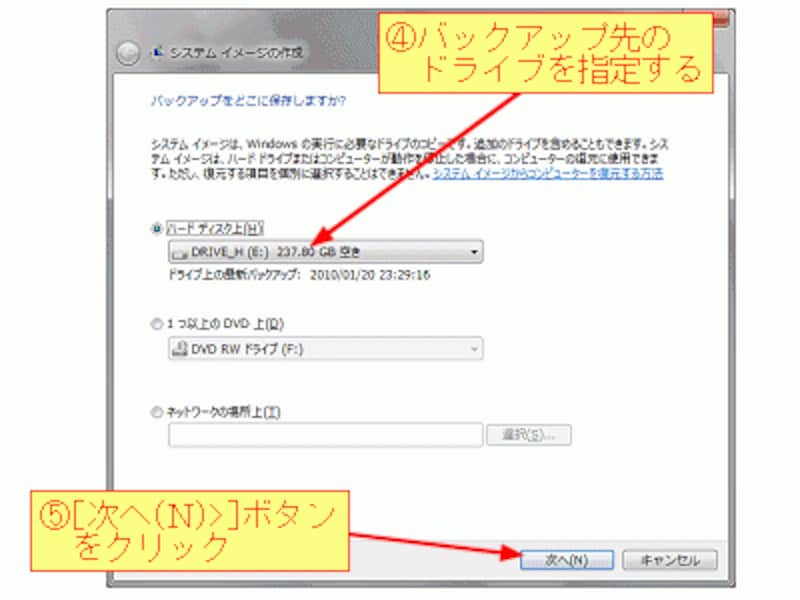
[システムイメージの作成]をクリックをクリックすると[システムイメージの作成]ダイアログボックスが表示されますので、バックアップを保存するドライブを指定します。バックアップ先にはDVDなどの光学式ドライブも指定できます。


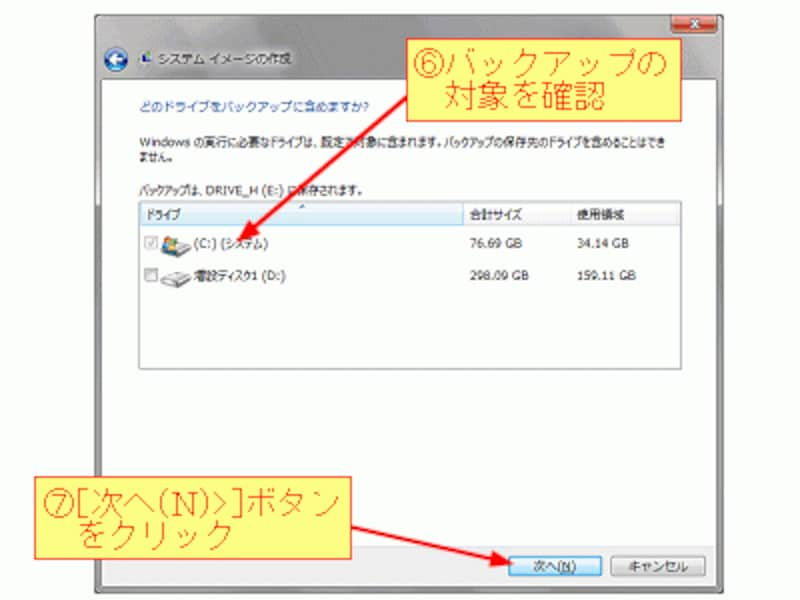
[次へ(N)>]ボタンをクリックすると[バックアップの対象]ダイアログボックスが表示されます。Windows 7の使用している領域は自動的に選択されているので、確認してから[次へ(N)>]ボタンをクリックします。


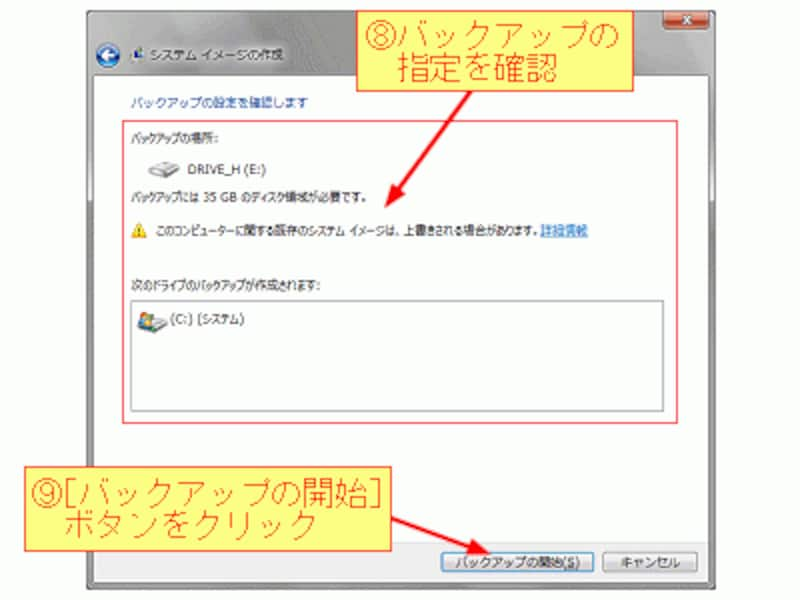
[次へ(N)>]ボタンをクリックすると以下のダイアログボックスが表示されます。バックアップの場所とバックアップの対象となるドライブをもう1度確認してから、[バックアップの開始]ボタンをクリックします。


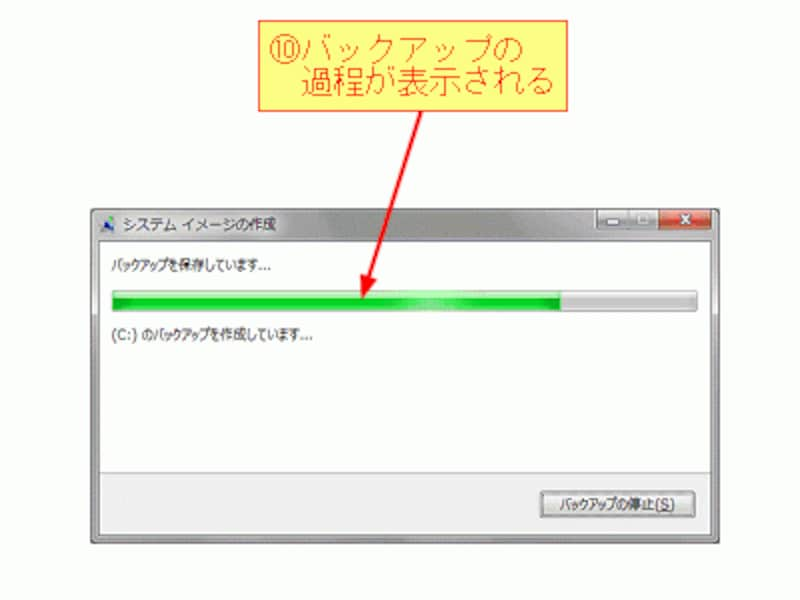
[バックアップの開始]ボタンをクリックすると、以下のダイアログボックスが表示されてバックアップの過程が分かります。


システムイメージを復元する

バックアップしたシステムイメージを復元したいときは、コントロール パネルを開き[システムとセキュリティ]カテゴリにある[バックアップの作成]をクリックします。すると、以下のダイアログボックスが表示されますので、一番下にある[システム設定またはコンピューターの回復]ボタンをクリックします。
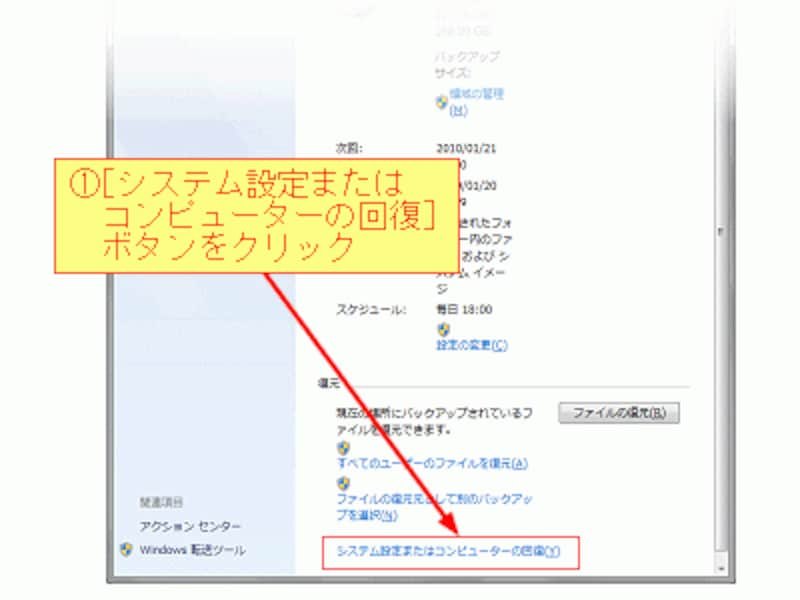
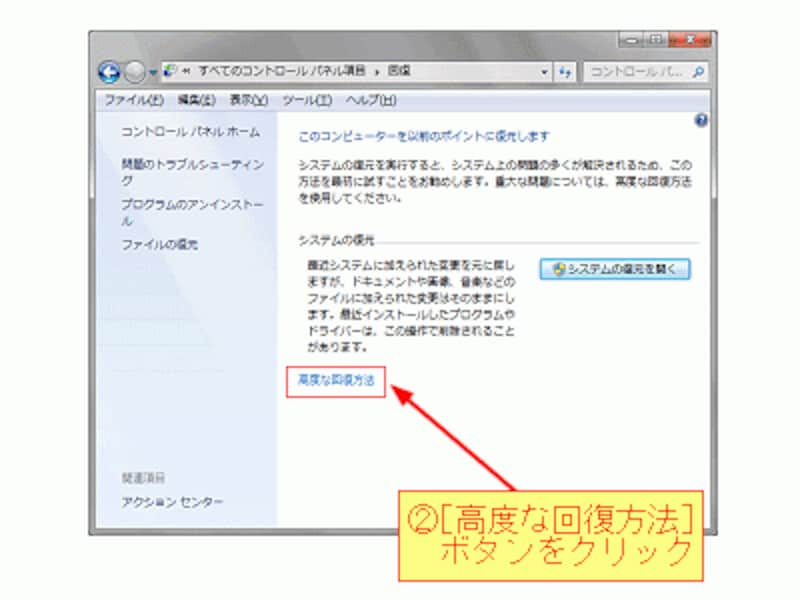


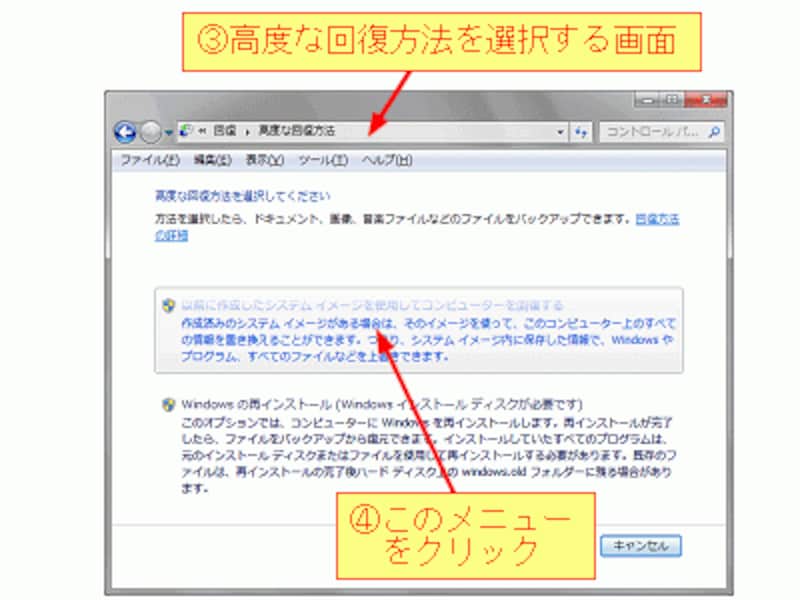
[システム設定またはコンピューターの回復]ボタンをクリックすると以下のダイアログボックスが表示されますので、[高度な回復方法]ボタンをクリックします。


[高度な回復方法]ボタンをクリックすると以下のダイアログボックスが表示されますので、[以前に作成したシステムイメージを使用してコンピューターを回復する]をクリックします。


[以前に作成したシステムイメージを使用してコンピューターを回復する]をクリックすると、以下のダイアログボックスが表示されます。

ドキュメント、画像、音楽などのデータファイルをバックアップしてからシステムを復元する場合は、[今すぐバックアップ]ボタンをクリックします。データのバックアップを省略する場合は、[スキップ]ボタンをクリックします。通常はデータ保護のために、[今すぐバックアップ]ボタンを選択します。
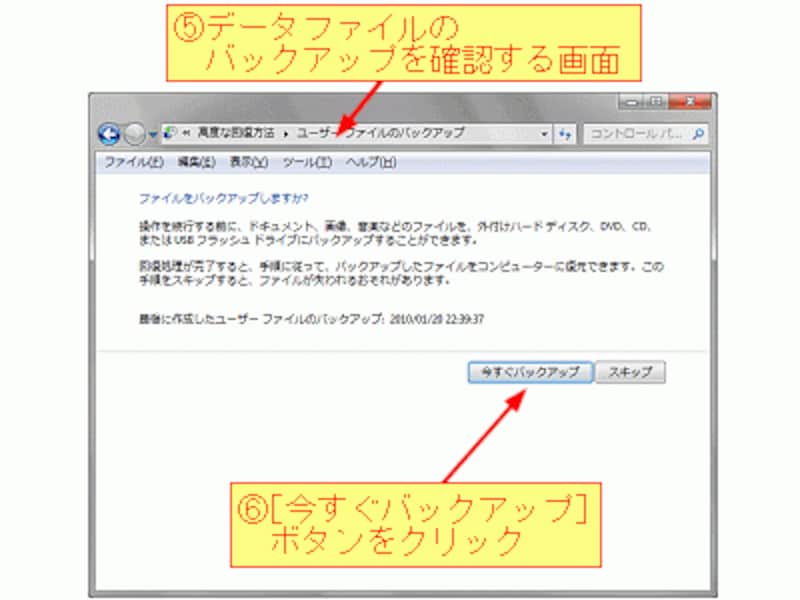


[今すぐバックアップ]ボタンをクリックすると、データのバックアップが始まります。

データのバックアップが終了したら、以下のダイアログボックスで[再起動]ボタンをクリックしてシステムの復元を行います。
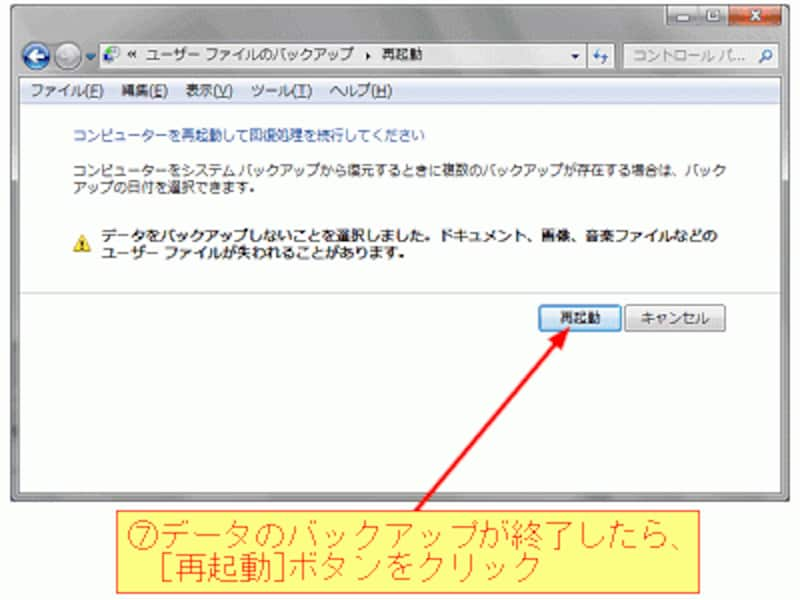


[再起動]ボタンをクリックすると、パソコンが再起動してシステムイメージの復元が始まります。

なお、システムイメージの復元を実行すると、ドキュメントや画像などのデータもシステムイメージを作成した時点の内容に戻りますので注意してください。

データを最新の状態に戻すには、さらにデータの復元を実行します。データのバックアップと復元については記事「Windows 7のバックアップ機能でデータをバックアップ」を参照してください。
(執筆者:酒井 雄二郎)

  • 印刷する
  • ブックマークする
  • 携帯に送る
  • ブログに書く

あわせて読みたい

この記事の担当ガイド

写真

内川 功一朗

企業のPC導入から個人的なパソコン購入のアドバイスまで、公私にわたってパソコンサポートを行う。写真社…

続きを読む

ガイドからのお知らせ

  • パソコン本体の選び方から活用方法までを解説します。09/04/01

住まいには、人の個性がよく現れるもの。同じ空間をどのように使うかで、雰囲気も、快適さも大きく変わってくる。ここでは、「建築家と家を建てる」ガイド の川畑博哉氏が厳選した10軒を紹介し、建築家それぞれのこだわりのポイントを紹介しよう。建築のプロたちが考え出した、マネしたくなるアイデアが満載! さぁ、いますぐチェック!

人気Windowsの使い方ランキング

Powered by 価格.com

デジタル関連コミュニティ

北欧好きが、愛用の北欧モノを見せ合うコミュニティ

メルマガ登録

【デジタルメルマガ】オトナのオトコなら知っておきたい、PCやデジモノに関する情報をお届けします。

ショッピングカタログ

All About ウェブマガジン

女性向け

雨が楽しくなる!レイングッズ15

男性向け

マネしたくなるアイデア住宅

All About モバイル

QRコード

All Aboutがケータイで読める!

オススメ記事をメールでチェック

知識・経験を生かして、記事を書いてみませんか?