Windows 7でWindows XP用のプログラムは動く?
新しいWindowsにアップグレードするときに一番不安なのは、いままで使っていたプログラムが新しいWindows上でも問題なく動作するかということではないでしょうか。この不安を解消するために、Windows 7ではWindows XPモード(以下 XPモード)を用意しています。XPモードは、Windows XPのプログラムを正常に動作させるために、Windows 7上で仮想Windows XP環境を実現しています。
ここで注意しなければならないのは、多くのWindows XPのプログラムは、Windows 7上でも正常に動作するということです。XPモードは、Windows 7で実行できない一部の古いプログラムを実行するためにありますので、本当にXPモードが必要であるかを確認してから導入してください。
XPモードを実行できることを確認する
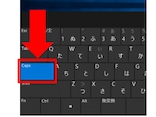
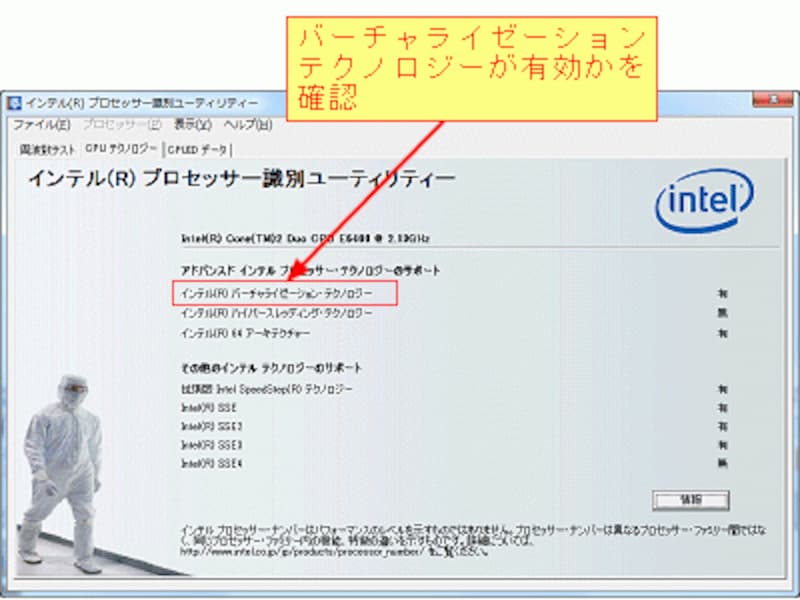
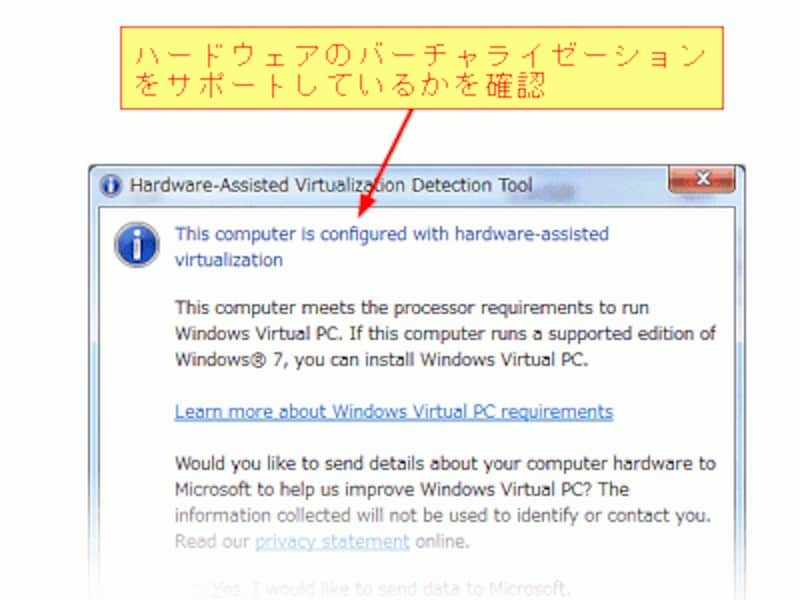
Windows 7の中でXPモードを利用できるエディションは、Professional 、Ultimate、Enterpriseです。[Windows]キーを押しながら[Pause]キーを押すと、Windows 7のエディションを確認できます。エディションが確認したら、自分のパソコンでXPモードが実行できるかを確認します。XPモードを実行するためには、プロセッサーがハードウェアのバーチャライゼーションをサポートしている必要があります。
インテルのプロセッサーをお使いの方は「インテル プロセッサー識別ユーティリティー 」をダウンロードして実行することにより確認できます。
また、「Microsoft Hardware-Assisted Virtualization Detection Tool (英文)」をダウンロードして実行することによっても確認できます。
インストールの手順
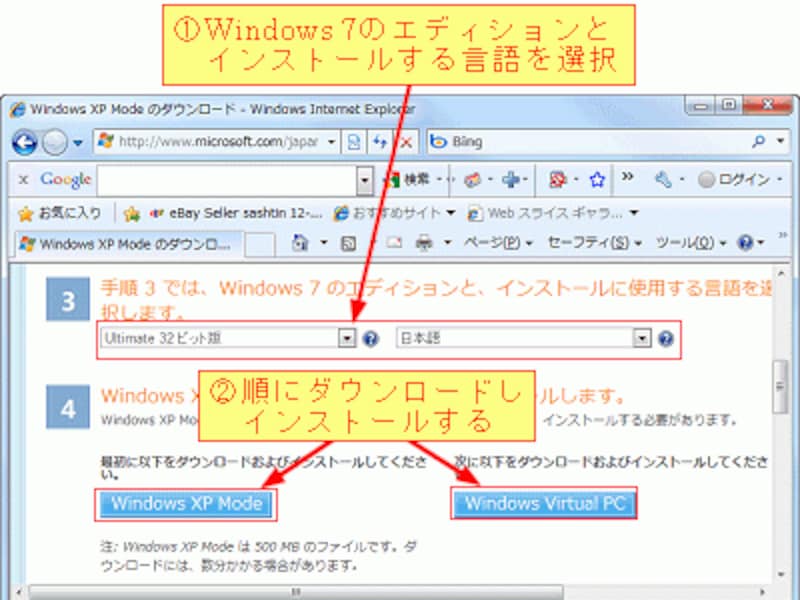
XPモードを実行するためには、「Windows XP Mode」と「Windows Virtual PC」のファイルをダウンロードし、インストールする必要があります。まず、「Windows XP Modeのダウンロード」サイトでWindows 7のエディションとインストールする言語を選択します。
続いて、「Windows XP Mode」をダウンロードし、インストールします。次に「Windows Virtual PC」をダウンロードし、インストールします。インストールが完了したら、パソコンを再起動します。
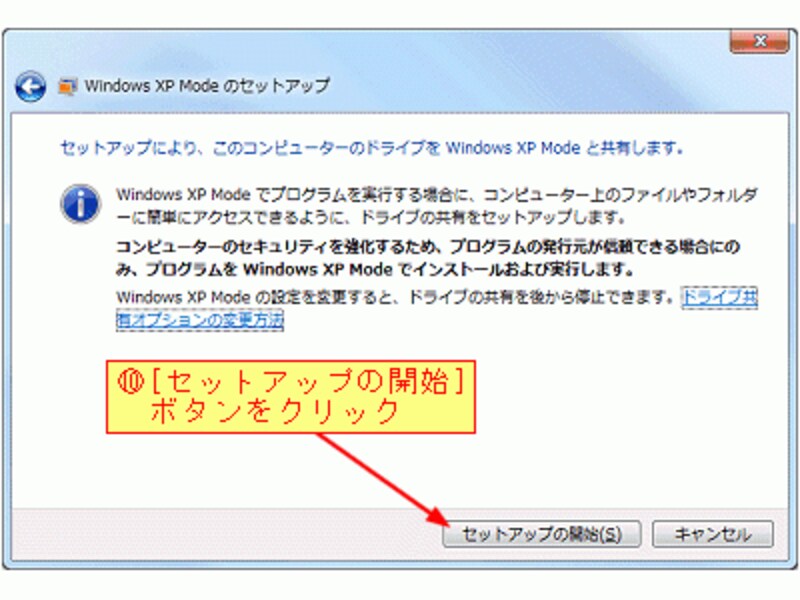
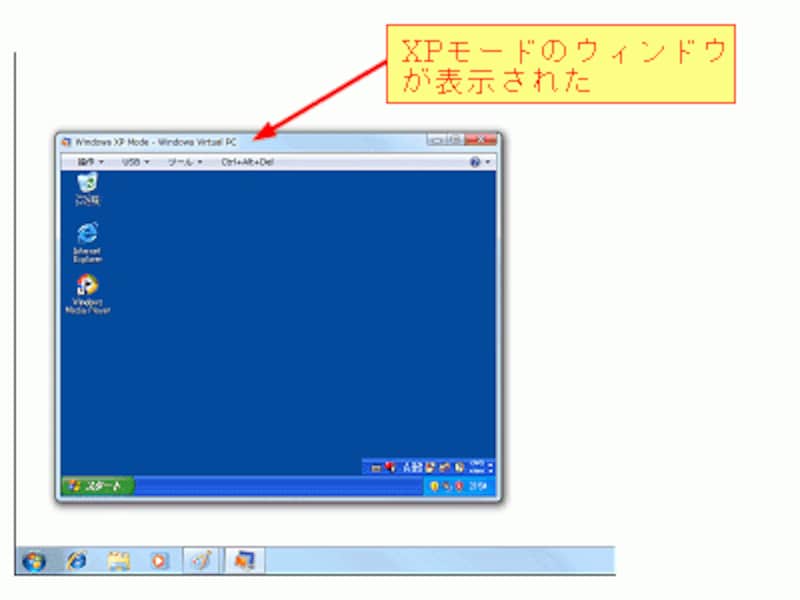
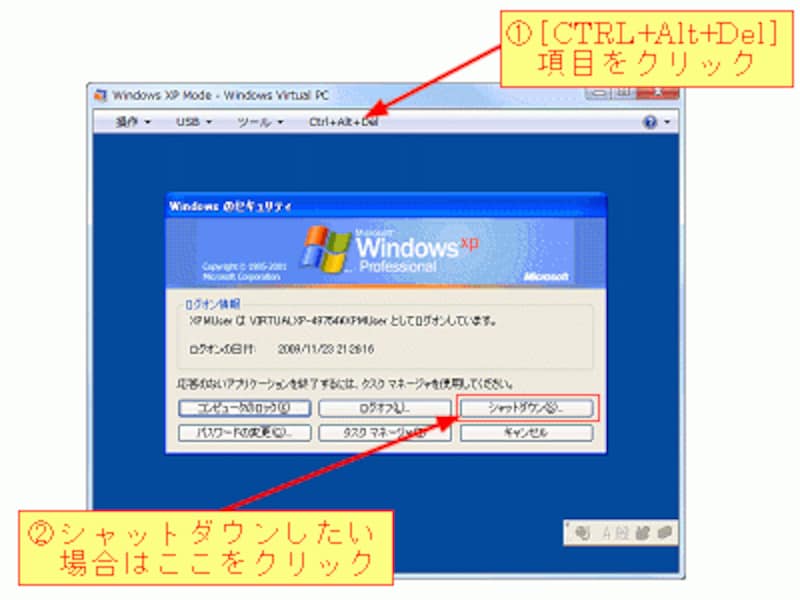
XPモードをセットアップする
パソコンが再起動したら、[スタート]ボタン→[すべてのプログラム]→[Windows Virtual PC]→[Windows XP Mode]の順にクリックします。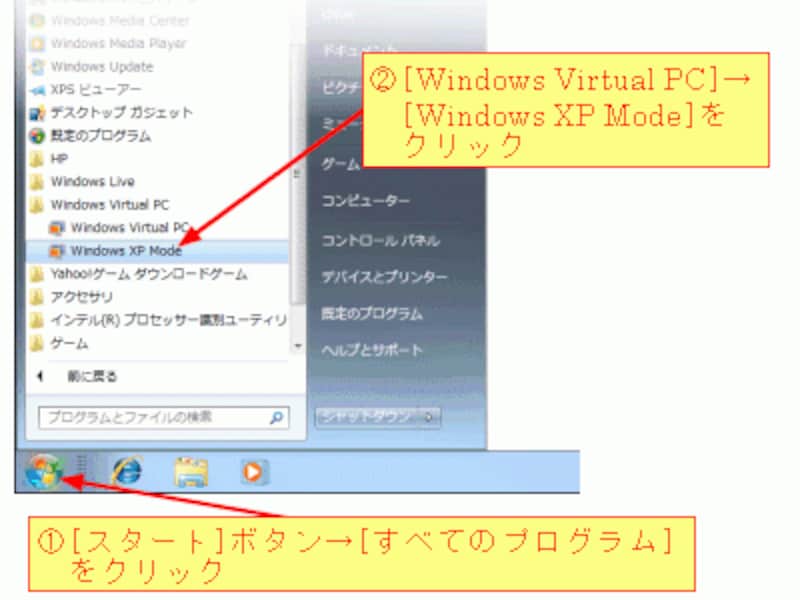
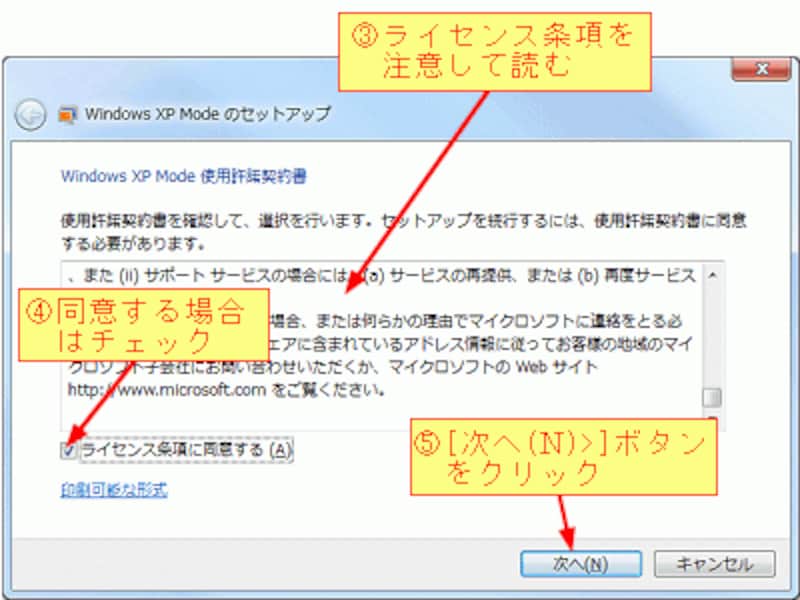
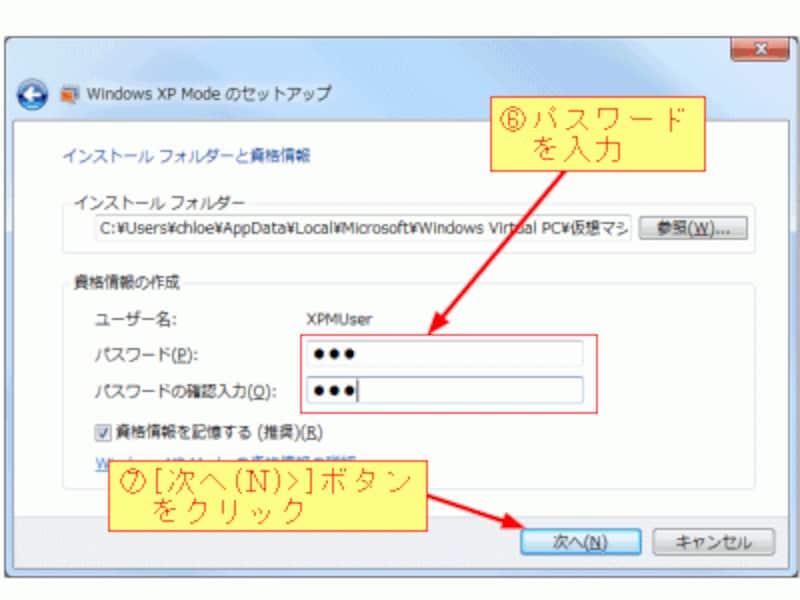
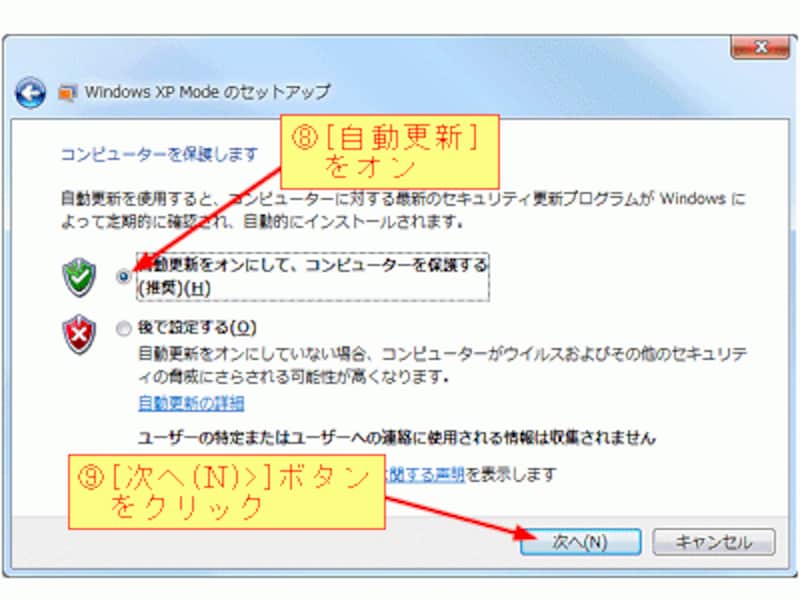
【関連サイト】
Windows Virtual PC ホーム ページ
Windows 7 の機能 - Windows XP Mode -