個別の専用環境を用意することなく、古いIEでの表示確認をしたい
Microsoft製のソフトウェア
そこで便利なのが、複数バージョンの古いIEで表示確認ができるMicrosoft製ソフト「Expression Web SuperPreview」です。IE6~IE9での見え方を簡単に比較できます。
既に開発は終了しており今後のアップデートはありませんが、無料で公開されおり、古いIEでの表示確認には便利です。自作のウェブページが古いブラウザでも問題なく表示できるかどうかを確認したい場合には、ぜひ活用してみて下さい。
「Expression Web SuperPreview」でできること
「Expression Web SuperPreview」の主な機能・特徴は、以下の通りです。1. IE6、IE7、IE8、IE9での見え方を比較
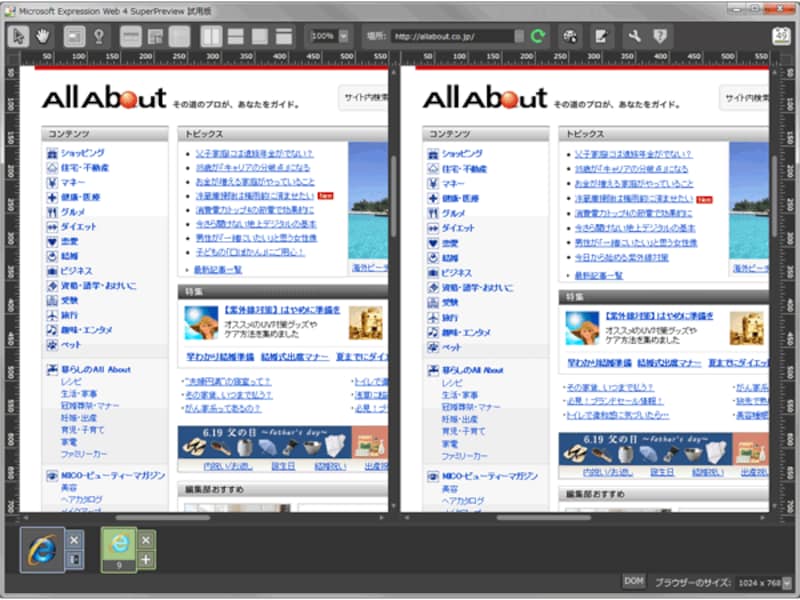
▲IE6とIE9での表示を比較
しかし、この「Expression Web SuperPreview」をインストールしておけば、IE9しか起動できない環境でも、IE6・IE7・IE8・IE9での表示確認ができます。
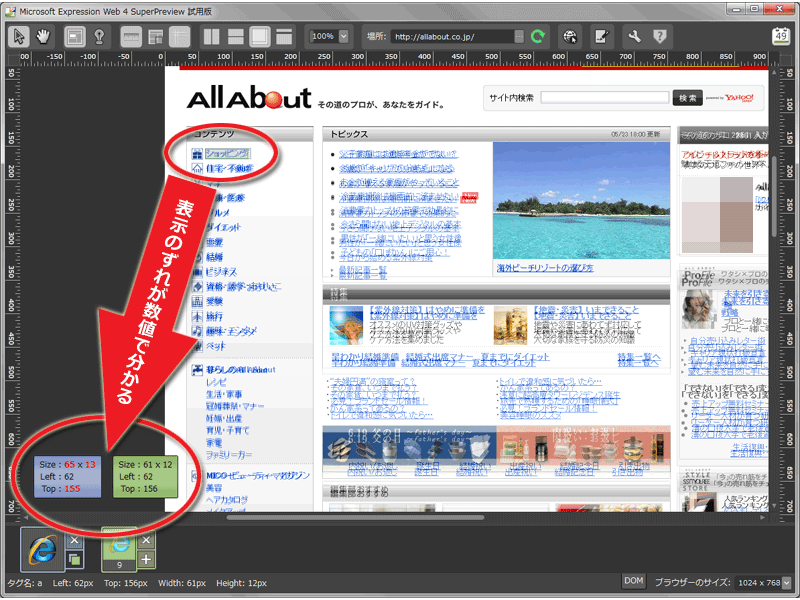
▲2つの表示結果を重ねて比較
例えば、「IE6での表示」と「IE9での表示」を半透明にして重ねられます。これによって、どれくらい表示のずれがあるのかが一目瞭然です。
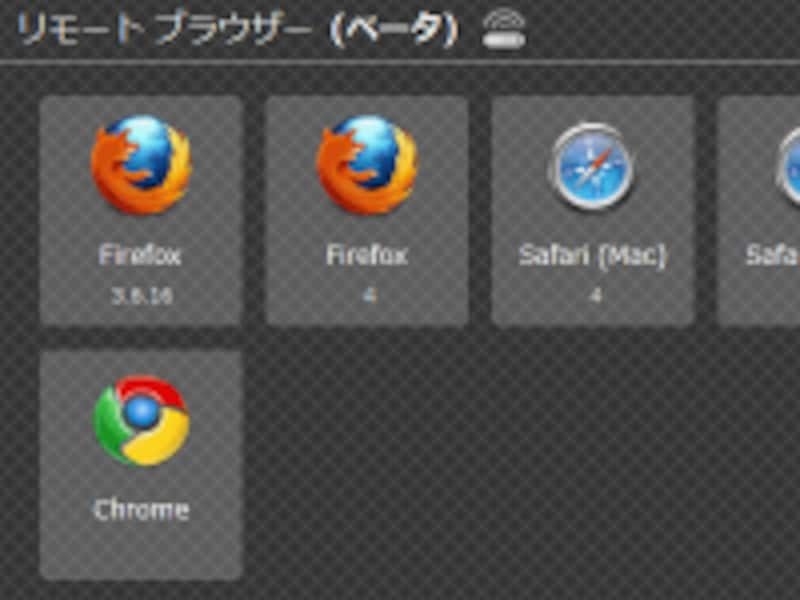
▲IE以外の他社製ブラウザ
※(追記) このサービスは、2013年6月に終了しています。現在では使えません。
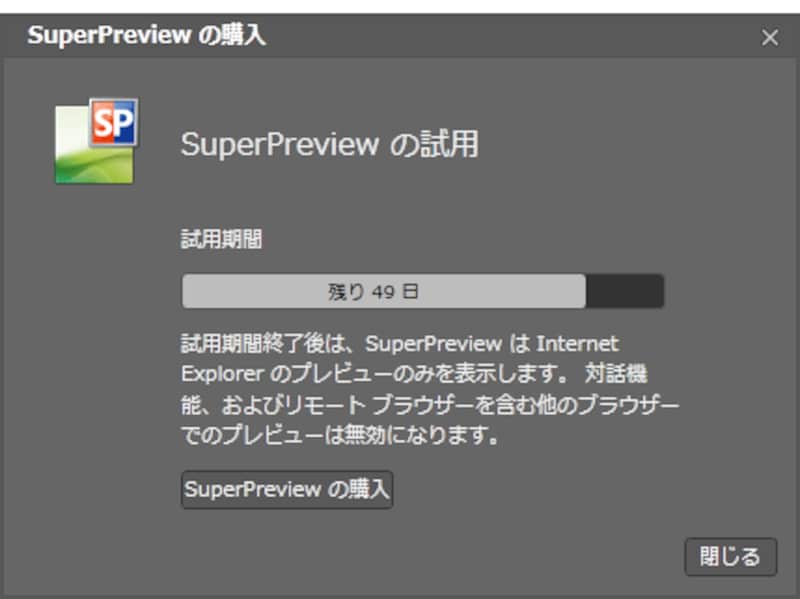
▲試用期間は60日間
使用前の注意点 (2015年11月追記)
IE6~7での表示確認はどの環境でも可能ですが、IE8~9での表示確認は、そのバージョンのIEがインストールされていた環境でしかできません。最近に新規インストールしたWindows上などでは、IE7までの表示確認しかできない可能性があります。なお、この「Expression Web SuperPreview」を使う以外に、以下の2つの方法もあります。■他の手段1:仮想環境を使って、古いIEそのものを起動する
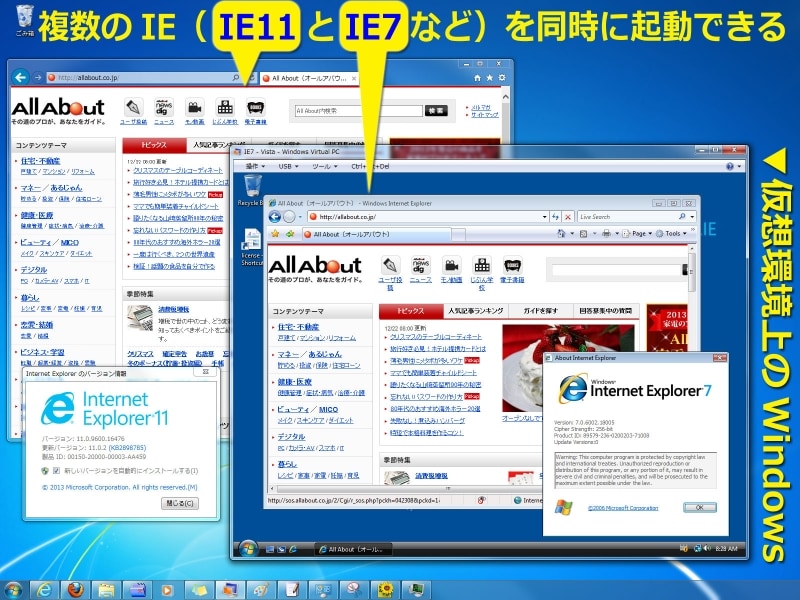
古いIEそのものを同時に起動する方法 (図は、IE11とIE7を同時に起動したところ)
その方法については別途、記事「仮想環境で IE6~10など古いバージョンのIEを使う方法」をご参照下さい。
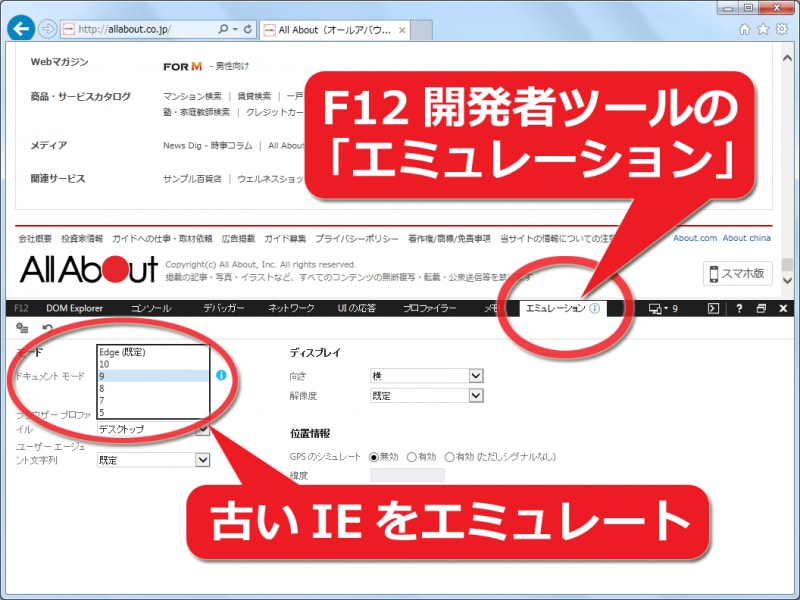
F12開発者ツールで古いIEを再現 (IE上でF12キーを押すと起動)
【本記事の目次】
1. 「Expression Web SuperPreview」のインストール方法 (p.2)
2. 「Expression Web SuperPreview」の使い方 (p.3)
3. 他社製ブラウザの表示確認結果を得る方法 (p.4)
※本記事は、2011年5月24日に初版を公開し、2013年9月13日に内容の一部を改訂し、2015年11月に再改訂しました。記事中の画面イメージの多くは、2011年時点のものです。