レイアウト

更新日:2009年05月28日

ワードのインデントマーカーの使い方(2003/2007)

インデントマーカーを使うと、段落の左端や右端の位置を簡単に揃えることができます。今回は、このインデントマーカーの操作方法をまとめてみました。

今回は、段落の左右位置を簡単に揃えることができる「インデントマーカー」の機能・使い方を紹介します。すでに利用している方には当たり前の機能ですが、あまり使ったことのない方がいたら、ぜひ参考にしてください。各ボタンの使い方がわからなくなったときなどにも、参考にしていただければと思います。

【目次】
インデントマーカーの基本操作を覚えよう
1行目だけ位置を変える(1行目のインデント)
2行目以降だけ位置を変える(ぶら下げインデント)
左側全体の位置を変える(左インデント)
右側全体の位置を変える(右インデント)
「ぶら下げインデント」と「左インデント」の違い

インデントマーカーの基本操作を覚えよう

Wordの編集画面の上部には、「ルーラー」と呼ばれる定規のような目盛りが付いています。このルーラーの左右に付いているボタンが「インデントマーカー」です。「インデントマーカー」の役割は、段落の左端や右端の位置を設定することです。今回は、インデントマーカーの操作方法をまとめます。

なお、インデントマーカーで段落の左右位置を設定するには、最初に設定したい段落中にカーソルを置いてください(段落中ならどこでもかまいません)。また、複数の段落に対して設定するなら、複数の段落を選択してから操作します。
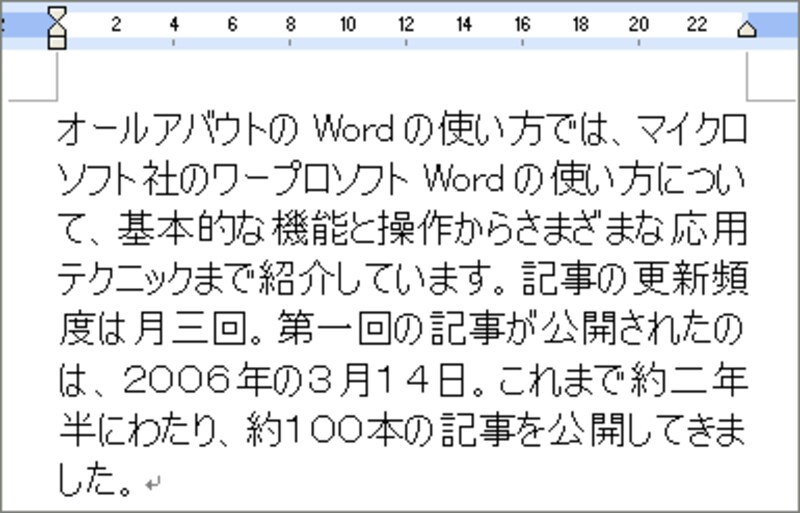
もとの状態です。この段bou対し、インデントマーカーを使って、さまざまなインデントを設定します。インデントマーカーには、左側に3つ、右側に1つのボタンが用意されています。今回紹介するのは、この4つのホタンの使い方です
もとの状態です。この段落に対し、インデントマーカーを使って、さまざまなインデントを設定します。インデントマーカーには、左側に3つ、右側に1つのボタンが用意されています。今回紹介するのは、この4つのホタンの使い方です


1行目だけ位置を変える(1行目のインデント)
1 2 36
  • 印刷する
  • ブックマークする
  • 携帯に送る
  • ブログに書く

あわせて読みたい

この記事の担当ガイド

写真

井上 健語

マイクロソフトのMVPアワード受賞。Wordとの付き合いは15年以上で、Wordを中心にIT書籍や雑…

続きを読む

ガイドからのお知らせ

人気ワード(Word)の使い方ランキング

Powered by 価格.com

おすすめ記事

メルマガ登録

【デジタルメルマガ】オトナのオトコなら知っておきたい、PCやデジモノに関する情報をお届けします。

All About モバイル

QRコード

All Aboutがケータイで読める!

オススメ記事をメールでチェック