まずは自己紹介から
画面右上にあるメニューから「設定」をクリックしてください。下記の画面が表示されます。「名前」、「ユーザー名」、「メールアドレス」は既に登録の際に入力していますので記載された状態になっていると思います。もし、「名前」や「ユーザー名」を変えたいという場合はこの場で変更してください。
ただし「名前」と「ユーザー名」は使い始めてから変更すると、自分をフォローしてくれているユーザーが名前が変わったことで勘違いしたり誤解してしまう恐れがありますので、変更は登録直後の設定入力の時だけにしておくことをお勧めします。
「名前」と「ユーザー名」が確認できたら、 運営しているブログや自己紹介などを入力していきます。
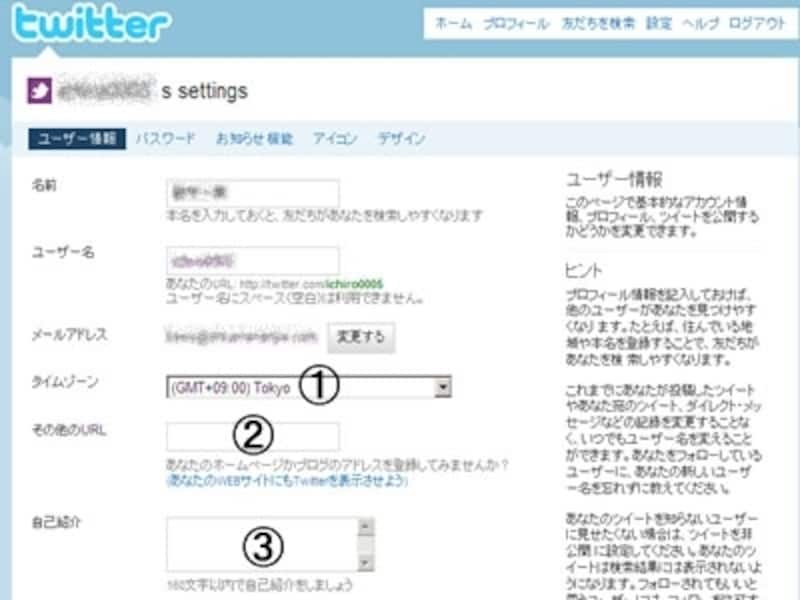
運営しているブログや自己紹介などを入力していきます
1. タイムゾーン
プルダウン式になっていますので、そこからの選択となります。日本は東京、札幌、大阪の3つからの選択となりますが、時差はありませんのでどれを選んでも問題はありません。
2. その他のURL
ここにはあなたが運営しているブログやサイトのURLを入力します。もし他に何もやっていなければ空欄でも構いません。
3. 自己紹介
160文字以内で自己紹介を入力します。他のユーザーがフォローするかどうかはツィートとこの自己紹介の部分を見て判断する場合が多い様です。ですから趣味や職業、性格など自分の判断で入力できるものはなるべく入力してください。ここに何も書いてないユーザーに比べると格段にフォローされる確率が高まります。
あなたがいる場所はどこ? 公開する? しない?
自己紹介を入力が終わったら、位置情報や使用言語、公開、非公開の設定などを行います。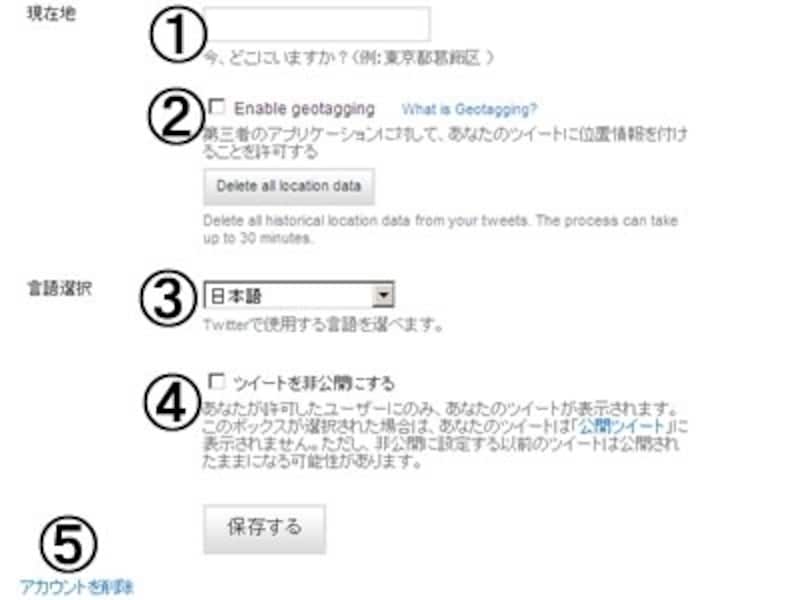
位置情報や使用言語、公開、非公開の設定などを行います
1. 現在地
自分が普段、ツィートする場所を記載します。例として「東京都葛飾区」となっていますが、必ずしもこれに倣う必要はありません。実在する地名はもちろん、架空の地名でも構いません。また日本語だけではなく英語での記載もOKです。
2. 位置情報
「Enable geotagging」にチェックを入れるとTL上に位置情報を追加します。またこの機能を持った一部のTwitterクライアントソフトなどにも同様に位置情報が記載されます。
この機能をオンにするとあなたがどこでツィートしてもその位置情報が公開されることとなります。例えば友人同士での待ち合わせや、旅行などで「今、ここにいますがお勧めのスポットはありますか?」などとフォロワーに聞いたりする場合などは位置情報を公開していると便利です。
ただし、この情報はあなたをフォローしていない全てのユーザーにも公開されますので、自分の居場所を知られたくない場合はチェックを外してください。
また30分以前までの位置情報であれば、「Delete all location data」をクリックで全て消去できますので、必要な時だけ公開して終わったらすぐ削除することもできます。
3. 言語選択
これはあなたは何語でつぶやきますか?という意味ではなく、サイト上の表記を何語にしますかという意味です。なので英語を選択しても日本語でツィートできなくなることはありません。
もちろん日本語を選択すれば何の問題もありませんが、英語にしておくと自分のページに広告などは表示されませんし、Twitterは基本的に難しい操作はほとんどありませんので、よりシンプルなページで使いたいという方は英語にしても良いでしょう。
4. ツィートの公開、非公開
ここにチェックを入れるとあなたが許可した人以外に自分のツィートが公開されることはありません。知り合いだけでTwitterを楽しみたいという方はチェックをオンにしてください。
逆に共通の趣味を持った人や知り合い以外のユーザーとTwitterをやりたいという方は必ずチェックは外してください。あなたがツィートを非公開にしたまま誰かをフォローしても、そのユーザーはあなたのツィートが見られませんのでフォローしてもらえる確率が格段に落ちます。
それ以外の
- パスワード:パスワードの変更ができます
- お知らせ機能:フォローされたときやダイレクトメッセージが届いたときなどに、登録されたメールアドレスにメールが届きます
- アイコン:プロフィールページなどに表示されます
- デザイン:壁紙を変更できます
これで初期設定は全て終了です。それでは「Twitterでツィートしたり、フォローしてみよう」で実際にツィートしてみましょう。