フリーソフトでシステムの設定を変更して高速化!
OS Xの隠し機能を有効にしたり、メンテナンス機能を実行するのが「OnyX」です。フリーソフトですが、いろいろなシステムメンテナンス操作が行えて便利。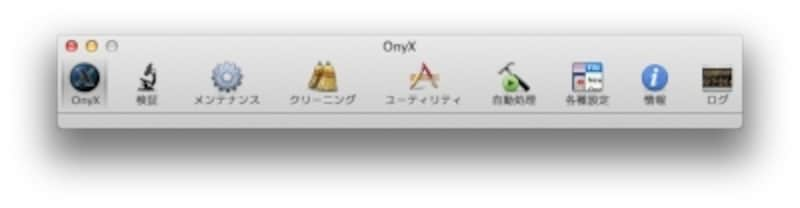
OnyXの操作画面
OnyXをダウンロードするにはトップページ上の「Download」をクリックし、使用しているOS Xのバージョン番号のものをクリックします。このアプリはシステムを壊してしまうような操作を行うことも可能なので、よく分からないコマンドは実行しないようにするなど、十分注意して使いましょう。
なお、ここではOS X 10.8用のOnyXについて解説します。OSのバージョンによっては使用できない操作もあるので注意してください。
視覚効果を省略して高速化
OS Xのウインドウを閉じるアニメーションやズーム効果などはカッコイイけど遅いマシンを使う場合はストレスになります。うっとおしく感じたら迷わずオフにしましょう。やりかたはOnyXで「各種設定」を選択し、「Finder」の項目「アプリケーションズーム」「ウインドウズーム」「情報ウインドウのアニメーション」をすべてオフにして適用ボタンを押します。ウインドウとパネルの表示速度も要チェックですね。
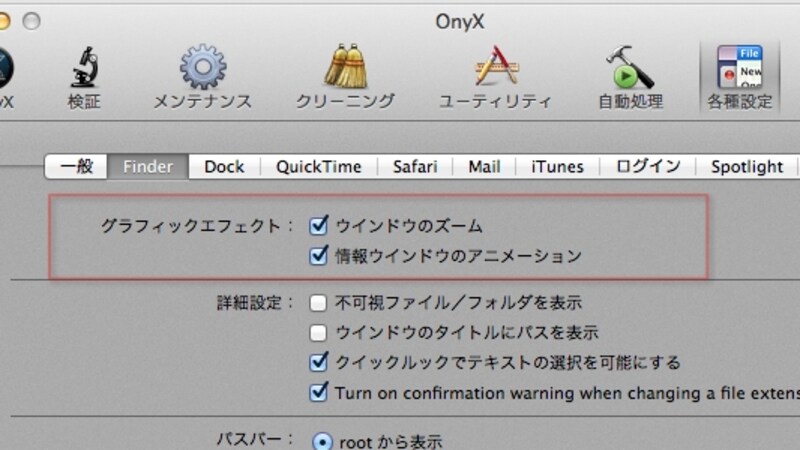
視覚効果などをオン/オフして少しでも速く!
Dashboardの無効化
先ほどと同じ「各種設定」の画面では、「Expose と Dashboard」の部分で、Dashboard と ウィジェットを無効にすることができます。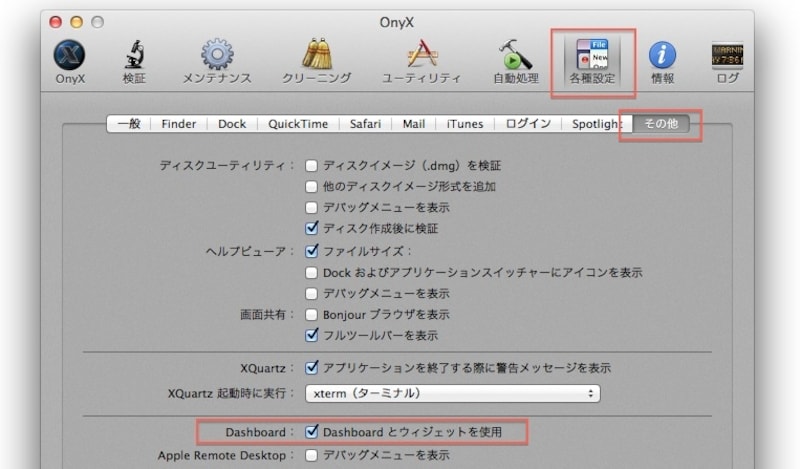
各種設定 - その他 から Dashboard と ウィジェットを使用 をオフにする
Dashboardはウィジェットの数に応じてプロセスを起動するため、かなりメモリに負担をかけているので、あまりDashboardを使わないのならオフにしておくのもよいでしょう。
システムを最適化実行
今度は、OnyXの「メンテナンス」>「再構築」をクリックして、「LaunchServices データベース」「dyld の共有キャッシュ」「再構築」以下の気になる項目をすべてをオンにして「実行」ボタンを押してみましょう。旧バージョンでは「システム最適化」と呼ばれていたもので、アプリケーションを追加で大量にインストールしている場合に効果があります。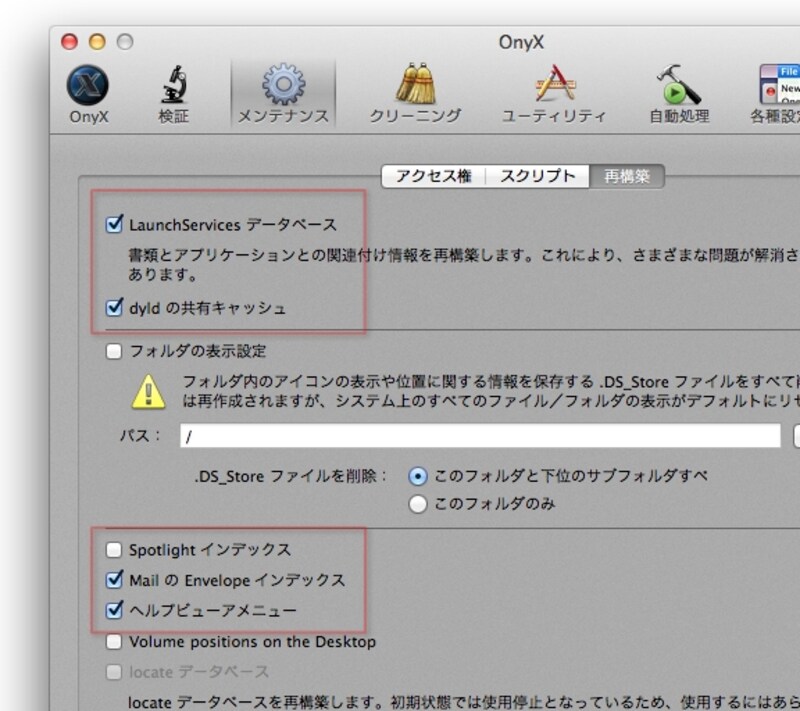
Mail の Envelope インデックス や ヘルプビューアメニューもついでにチェック。右下にある「実行」ボタンでメンテナンスを開始します
「現在非使用中」のメモリを解放
OS Xではアプリを終了してもそのアプリが使用していたメモリが「現在非使用中」として残る場合があります。Macを長時間使っていて感じる遅さはこれが原因。Macを再起動しても復活しますが、OnyXを利用して解放することもできます。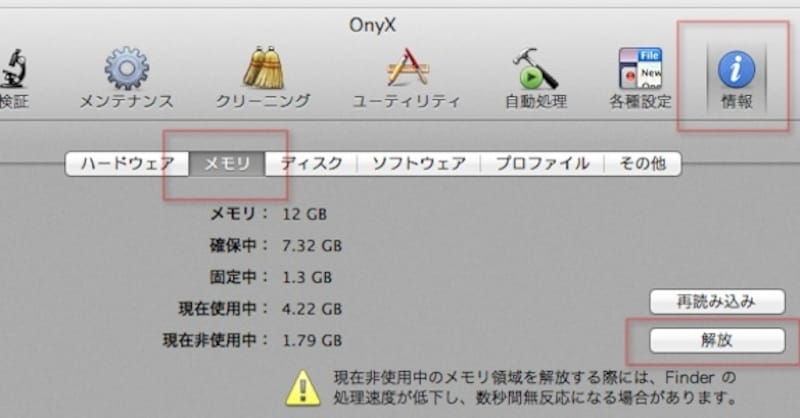
「現在非使用中」メモリは不要なメモリ消費ですので「解放」をクリックして解放しましょう
どれくらい速くなったか?
これまでの高速化対策をすべて施した結果、どれくらい高速化されたのか見てみましょう。参考までに、iMac 21インチ 2.5GHhz メモリ12GBの環境で、すべてのアプリケーションを終了した状態にし、この記事の設定適用前と適用後でGeekbench によるベンチマークを計測してみました。■設定の変更前と変更後のベンチマーク結果
(※数値が大きいほど高速)
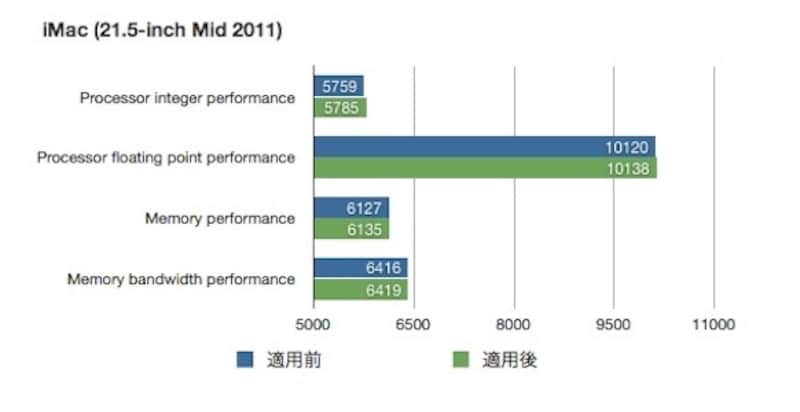
ほんのわずかですが、速くなっています
これまで紹介した内容はすべての場合で効果が得られるわけではありませんが、Macの高速化対策の参考にしてください。
【関連情報】
・アップル - Mac OS X
・Mac OS Xのメンテナンス(from All About)