この写真の記事へ

Mac OS X Snow Leopard Server搭載Mac mini(画像)(13ページ目)

木下 幹司

木下 幹司

Mac ガイド

パソコンとの付き合いは20年以上。最初はWindowsを使っていたが、務めていたソフトウェア開発会社でMacに出会い、魅了される。その後、Windowsのシステム構築、PHP開発を行いつつ、Macプログラミングを独学で習得、自ら開発を行うようになる。「MacPeople」などの雑誌の執筆なども行っている。

...続きを読む

ユーザーのログイン情報やパスワード、住所電話番号など、すべてをここで登録します(クリックで拡大)

Mac mini サーバを最初に起動し、Xが回転する無音の動画が一瞬表示されたらこの画面になります(クリックで拡大)
ここでは「admin」というユーザーにしてみました(クリックで拡大)
※AirMacでサーバー運用するのはお勧めしません。Ethernetで構成しましょう!(クリックで拡大)
プライマリ DNS名とはコンピューターネットワーク全体に対する名前という意味です(クリックで拡大)
どのようなサービスを構成したか確認できます(クリックで拡大)
通常のMac miniと本体サイズは全く同じ。光学ドライブのスリットがないだけです(クリックで拡大)
設定反映を押さずにブラウザを閉じたりしないように注意しましょう(クリックで拡大)
システム環境設定 - ネットワーク で Ethernet の画面にある「詳細…」ボタンから呼び出します(クリックで拡大)
ここの設定がルーター上のDNS設定となります。パソコンやURLの名前を内部的にIPアドレスに変換してくれる大事な設定なので注意して作業してください(クリックで拡大)
まずはWikiサーバーやブログを使ってみましょう。外には公開されませんので秘密の日記などを作成するのにおすすめです(クリックで拡大)
フレッツ光などで提供されるルーターの設定画面(クリックで拡大)
ユーザーのログイン情報やパスワード、住所電話番号など、すべてをここで登録します(クリックで拡大)
Wikiのトップ画面。操作性はBlogも全く同じです(クリックで拡大)
Wikiやブログごとに閲覧制限、コメント制限を設定できます。とても使いやすいです(クリックで拡大)
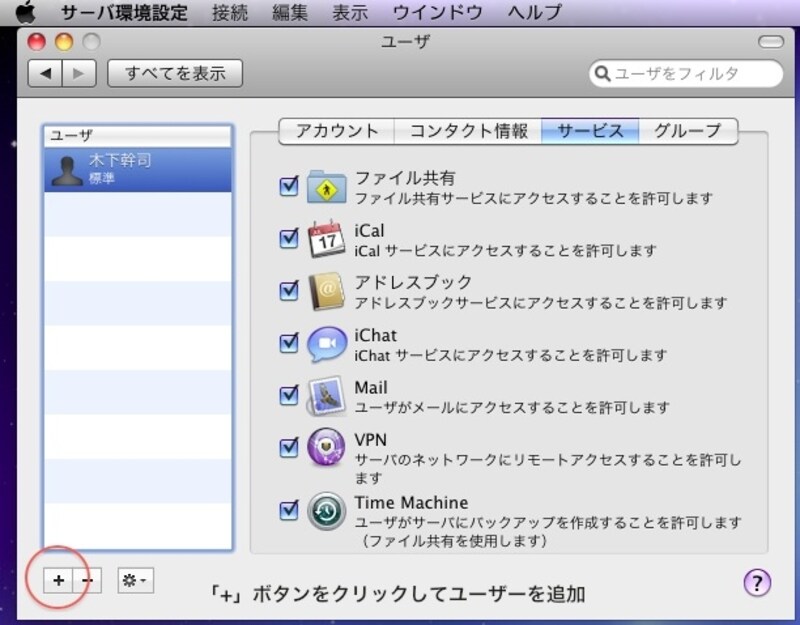
アカウント画面で「+」をクリックして追加。iCal上で追加したイベントを自動的にサーバー上に反映されます(クリックで拡大)
ユーザー名@ドメイン名で登録します。LAN環境限定のチャットができますので、セキュリティも安心(クリックで拡大)
サービスに対してグループや管理者を簡単に設定できます。UNIX系のOSを使ったことがあるひとなら、これがどれほどありがたいことかわかるでしょう(クリックで拡大)
1.で表示されているIPアドレスを2.に設定します。(クリックで拡大)
Snow Leopard Serverはこういった集中管理する仕組みであるOpenDirectoryやActiveDirectoryにも対応し、共通のユーザーでそれぞれのMacにログインすることが可能になります(クリックで拡大)

ほかのギャラリーを見る

iMac Pro正面画像。シルバーのiMacとはまた違った印象だ
iPad Pro でゲームをプレイ
新しいMacBook
トラックパッドの説明(Appleのサイトより)
ハードウェアテストDVD
iPad Air 2で撮影した写真

カテゴリー一覧

All Aboutサービス・メディア

All About公式SNS
日々の生活や仕事を楽しむための情報を毎日お届けします。
公式SNS一覧
© All About, Inc. All rights reserved. 掲載の記事・写真・イラストなど、すべてのコンテンツの無断複写・転載・公衆送信等を禁じます