パワーポイント(PowerPoint)の使い方
スライドのデザイン
パワーポイント(Powerpoint)のスライドのデザインについて基本から応用までをカバー。ヘッダー・フッター、プレースホルダとスライドマスタ、目次・索引などを解説しています。
記事一覧
パワーポイントの背景を編集する4つの方法! 色や画像、透かしなど
ガイド記事 井上 香緒里
パワポの背景を工夫して周りと差をつけよう!パワーポイントの背景を編集する4つの方法とはパワーポイント(PowerPoint)のスライドにどんな色や模様を付けるかで、プレゼンテーションの印象が大きく変わります。あらかじめ用意されている「テーマ」を設定するのが一般的ですが、PowerPointがビジネス...続きを読む

パワーポイントで横と縦のスライドを混在させるには
ガイド記事井上 香緒里パワーポイントで縦と横のスライドは混在できないの?パワーポイントで横と縦のスライドを混在させることはできる?PowerPointのセミナー講師をしていると、「途中に縦置きのスライドを入れられますか?」というご質問をいただくことがあります。結論はNoです。PowerPointでは、1つのプレゼンテーシ...続きを読む

パワーポイントの「吹き出し」の作り方!効果的に見せる3つのテク
ガイド記事井上 香緒里<目次>パワーポイントでの「吹き出し」の作り方「吹き出し」を効果的に見せるテク(1)「角丸四角形吹き出し」が最適「吹き出し」を効果的に見せるテク(2)濃い色の吹き出しに白文字を使う「吹き出し」を効果的に見せるテク(3)文字のサイズで強弱を付けるパワーポイントでの「吹き出し」の作り方PowerPoin...続きを読む

パワポの無料・高品質テンプレートが見つかるサイト
ガイド記事井上 香緒里パワポのテンプレートは「Officeスタイルカタログ」で探そうPowerPointのスライドの内容やデザインに迷ったら、マイクロソフトのWebサイト「Officeスタイルカタログ」を見てみましょう。「Officeスタイルカタログ」とは、マイクロソフトがWebサイトで無料で提供しているOffice用の...続きを読む
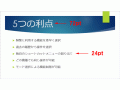
スライドの文字を読みやすくする4つのコツ
ガイド記事井上 香緒里画面で見せるスライドと印刷して見せるスライドは違うPowerPointというと、プロジェクターやパソコンのディスプレイにスライドを映し出しながら説明するイメージが強いですが、最近では会議などで配布する提案書や企画書の資料をPowerPointで作成する人も増えてきました。大きな画面で見せるプレゼンテ...続きを読む
パワーポイントでのチラシやリーフレットの作り方!無料テンプレで簡単
ガイド記事井上 香緒里パワーポイントでのチラシの作り方パワーポイントでのチラシの作り方PowerPointはプレゼンテーション用のスライドを作成するだけでなく、ポスターやチラシ作成も得意科目です。「写真と文字だけで作るシンプルなパワポのポスター」や「図形を組み合わせて作るパワポのポスター」の記事で解説しているように、Po...続きを読む
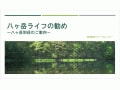
表紙のスライドの一部に印象的な写真を埋め込む
ガイド記事井上 香緒里PowerPointを使ったスライドショー形式のプレゼンテーションでは、説明が始まる前に表紙のスライドをプロジェクターに映し出しておくことがあります。当然、表紙のスライドは長い時間聞き手の目に触れることになります。表紙のスライドは、「プレゼンテーションの顔」。プレゼンテーションのタイトルや発表者の名...続きを読む
パワポ2013のスポイトでスライド上の色をコピーする
ガイド記事井上 香緒里スライドに挿入した画像と同じ色で図形を塗りつぶしたい、あるいは会社のロゴマークと同じ色で文字を塗りつぶしたいときに、PowerPointに用意されている色のパレットの中からぴったり同じ色を探すのは大変です。似たような色を選んだつもりでも、微妙に明るさやコントラストが違っていると、色の統一という当初の...続きを読む
パワポのスライドマスター再入門(活用編)
ガイド記事井上 香緒里「パワポのスライドマスター再入門(基本編)」では、スライドマスターを使うとすべてのスライドに共通の書式をまとめて変更できるという"スライドマスターの基本のキ"の操作を説明しました。活用編では、PowerPoint2013のスライドマスターを使ってオリジナルのレイアウトを作成したり、複数のスライドマス...続きを読む
スライドマスターの使い方!わかりやすい解説つき(パワーポイント)
ガイド記事井上 香緒里スライドマスターの使い方スライドマスターとは?PowerPointのユーザーに話を聞くと、スライドマスターを使いこなせていないという声を耳にします。中には、スライドマスターを使ったことがないというユーザーもいるようです。スライドマスターの役割を正しく理解して使えば、これまで1枚1枚手作業で行っていた...続きを読む