昨年からサービスが開始された、国税庁ホームページ の「確定申告書等作成コーナー 」を利用すれば、パソコンで確定申告に必要な各種申告書が作成できるようになってます。
サラリーマンでも副収入があれば、確定申告が必要ですので、正直に届け出ておきましょう。
(申告しないと6月くらいにお叱りのハガキが送られてきます…)
<所得税等確定申告等情報 目次 >
(まずは、上記リンクの「確定申告書等作成コーナー」を開いてください)
このシステムの構成は、ブラウザ上で指示される通りに必要事項を記入していくと、PDF形式のファイルが作成され、それをカラープリンタで印刷して提出するというものです。
それぞれの記入ページでは、各用語に説明ページへのリンクが設けられていたり、作業内容を一時的にファイルに保存しておけたりするので、気軽に使えて便利です。
ここでは、私個人の範囲で利用してみた感想と Mac で利用する場合の注意点を紹介します。Windows のひとは次のページ からご覧ください。
Mac で利用する場合は、以下のような注意事項、および用意しなければならないソフトウェアがあるのでご紹介します。
【Mac での注意事項と必要なソフト】
●Safari は使えない
Safari や InternetExplorer で上記ページを利用していると、収支内訳書の作成などでエラーがでる場合があります。「確定申告書等作成コーナー」にある注意書きでは Netscape でのみ動作を確認しているようですので、Netscape または、Netscape が利用しているレンダリングエンジンと共通のものを使っているブラウザ(FireFox など)の準備をしておきましょう。
この記事では、FireFox を使いました。
-> Netscape ダウンロードページ
-> FireFox ダウンロードページ
●PDFファイルが開いてこない場合がある
各申告書の作成が完了すると「XXXを印刷」というボタンによってPDFがダウンロードされますが、FireFox などを使うと、なにも反応しないことがあります。
このシステムで一時的に作成されるPDFファイルの拡張子が「.do」になっているため、ブラウザによってはうまく動作しないようです。※
まずは、この拡張子(.do)を プレビュー などの PDF表示が可能なアプリケーションに関連づけしないといけません。
※実際にはMIME タイプでpdfが指定されているため、本来はなにもしなくてもよいはずなのですが…
【拡張子関連づけの方法】
・RCDefaultApp をダウンロード してインストール
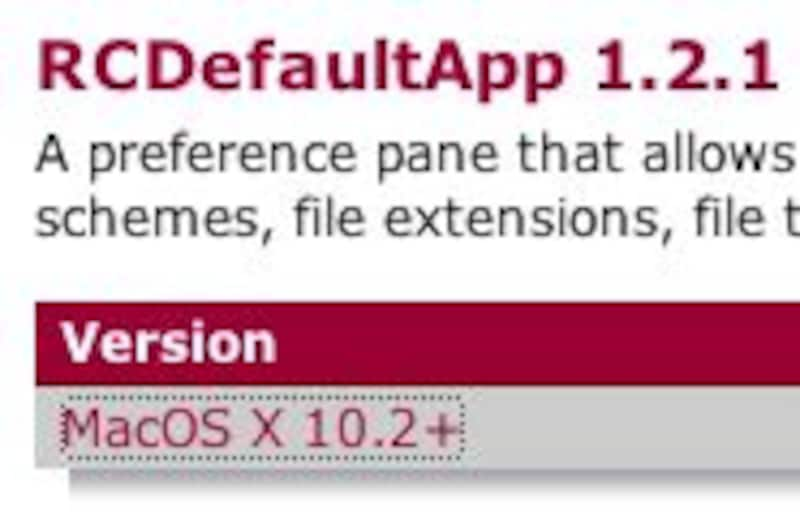
右上の 「Go To」メニュー「Downloads」から上記箇所を探してクリック
・システム環境設定の Default Apps を開き、「拡張子」を開く
・「+」「ー」という押せないボタンすぐ右側の入力フィールドに「do」と入力します。すると「+」ボタンが押せるようになるので押すと、上のリストに「do」が追加されます。
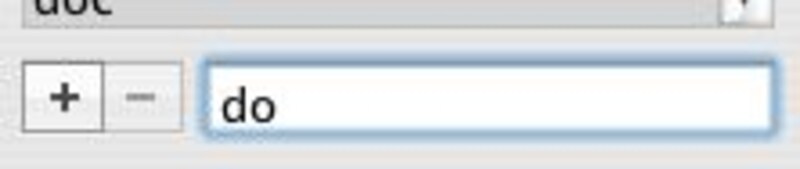
(※半角小文字で入力してください。ピリオド不要)
・リスト上で先ほど追加した「do」をクリックして選択状態にし、右側のポップアップメニューから、「その他…」を選択。
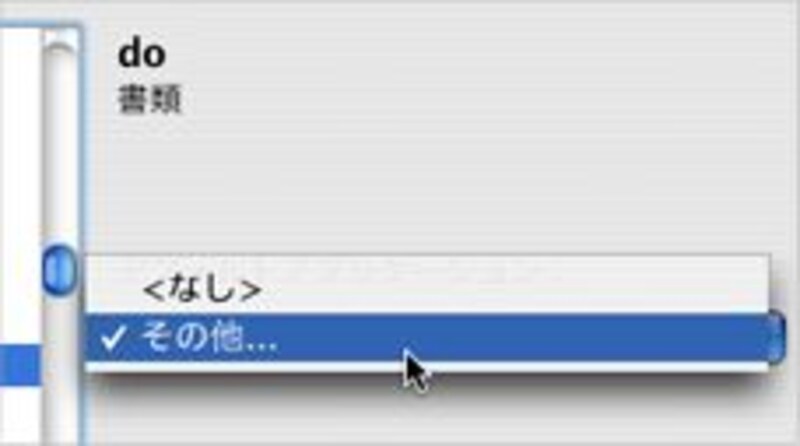
次にアプリケーション選択ダイアログになりますので、アプリケーションフォルダから、「プレビュー」を選択します。以上で終了です。

補足)上記設定を行ってもうまくいかない場合、ダウンロードしたファイルの拡張子をFinder 上で「.do」から「.pdf」に変更して作業してもよいでしょう。
●“プレビュー”で縮小 してはダメ
各書類には指定された用紙サイズ設定があるため、プレビューから印刷する場合、印刷時にエラーメッセージが表示される場合があります。用紙設定が間違っている場合は正しい用紙サイズに変更しましょう。

ただし、正しい用紙サイズに設定しても、上記メッセージがでる場合があります。そのような場合のほとんどは、用紙サイズが数ミリ程度はみ出しているだけですので、「縮小」ではなく「切り取り」を選んでください。
縮小してしまうと申告書のレイアウトが崩れてしまう場合があるため、おすすめしません。
補足)申告書フォーマットのマージン設定が厳しいため、下端マージンが12~15mm あるようなプリンタの場合、一部の罫線が欠けてしまい、うまく印刷できないページがあります。ただしHP のプリンタのように標準の下端マージンが大きめでも、4辺ふちなしをサポートしているプリンタならば、用紙選択時で、ふちなし用紙を選択して用紙拡大率を96%に変更すれば正しいサイズで印刷できます。