 |
| これが完成したペンギン。ここから完成した.flaファイルをダウンロードできます |
カラーはどこで設定するの?
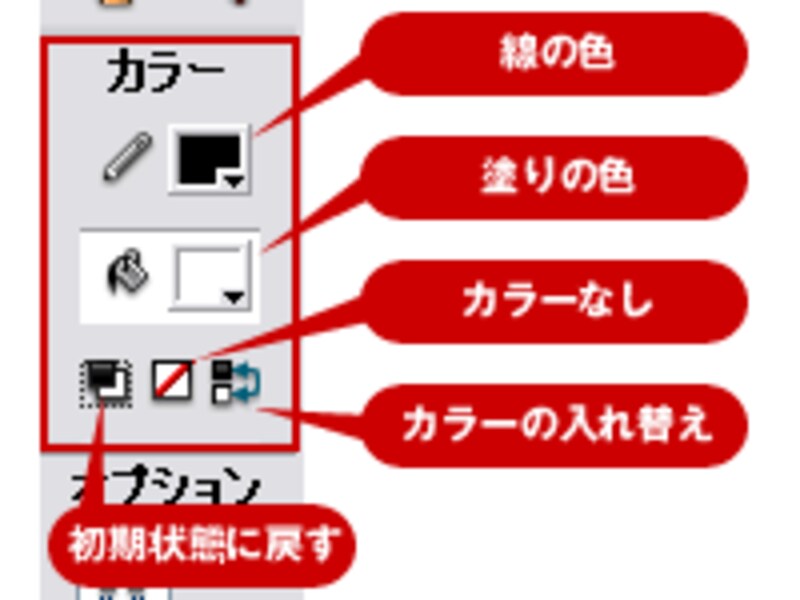 |
| ツールボックス下部にあるカラー設定ツールを使って色をつけていく |
線の色、塗りの色をクリックすると「カラーパレット」が開きます。任意の色を選択できる他、HTMLでお馴染みの16進数(#FFFFFFなど)も使用できます。
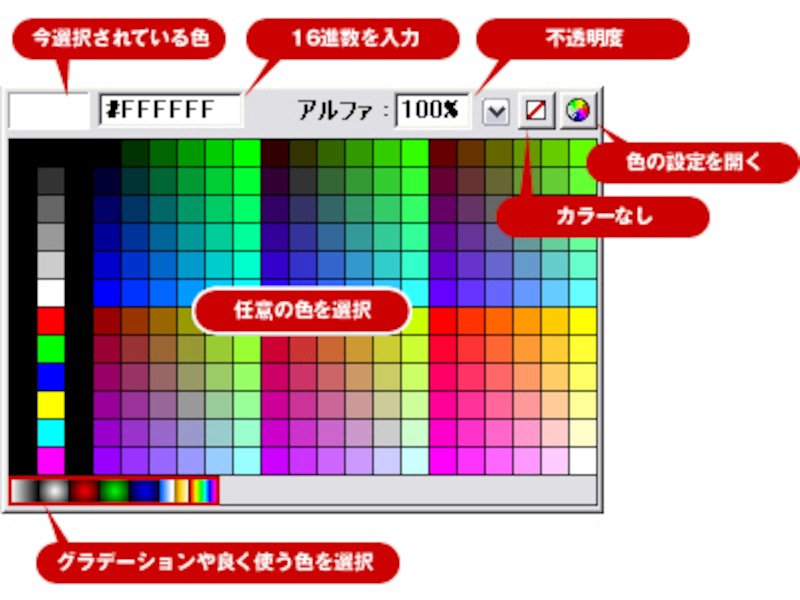 |
| カラーパレットでは任意の色を選択できる |
また、更に複雑な色を選択したい場合は右上のアイコンをクリックすると「色の設定」パレットが開きます。これにより色合い、鮮やかさ、明るさなど細かな設定から色を作ることができます。
次のページでは前回作成したペンギンに色を付けていきます。