さて、プリインストールOSがWindows 2000だったのでWindows XPをインストールしました。そこで、X31にWindows XPをインストールした顛末を公開しましょう。
1.XPインストール前にLANドライバとソフトウェア導入支援を確保する
Thinkpadには「ソフトウェア導入支援」というアプリケーションが用意されています。これは必要なドライバやアプリケーションを自動的にダウンロードしてインストールするソフトウェアです。これがあると後が楽になります。
ソフトウェア導入支援はインターネットからダウンロードするので、LANアダプタのドライバ「IBM ThinkPad IBM内蔵ワイヤレスLAN」もあらかじめダウンロードしておきましょう。
このほかのドライバをダウンロードするなら、こちらの一覧ページが便利でしょう。
2.普通にWindows XPをインストール
あとはWindows XPインストールCD-ROMを使って普通にインストールします。Windows 2000が入っているパーテーションを削除、新しくNTFSのパーテーションを作成しました。
なお、Thinkpad X31は、「ディスクレスリカバリ」を採用しているため、内蔵HDDの一部区画がリカバリ用領域として予約されています。私のモデルでは2GBぐらい使われているようです。
3.LAN周りのドライバをインストールする
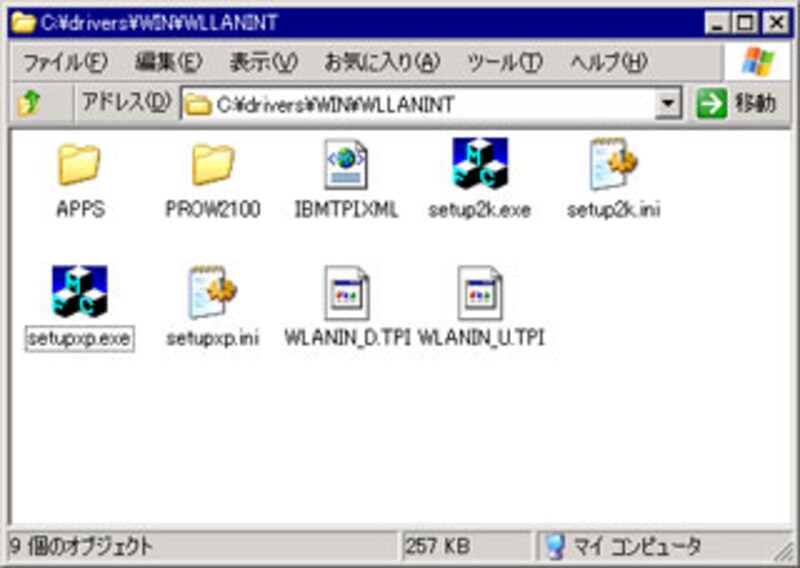 |
| 無線LANモジュールのインストーラー |
最初はここでハマりました。インストーラーではなく「デバイスマネージャ」にある「ドライバの再インストール」を使いましたが、必要なドライバがすべて組み込まれないため、「Fn+F5」キーで無線LANのオンオフができなくなったのです。
4.ソフトウェア導入支援を実行
無線LANの設定を済ませ、インターネットに接続できる事を確認したら「ソフトウェア導入支援」を実行します。これで、不足しているソフトウェアやドライバがダウンロードされ、自動的にインストールされます。
これで、一通りの環境が整います。あとは、各種アプリケーションのインストールやWindows Updateを実行してください