★この記事はWindowsXPとInternetExplorerのVER6.0で検証を行っております。OSやブラウザによっては同様の結果にならないこともありますので何卒ご了承ください。
普通はこんな方法でダウンロード
インターネットの素材サイトなどから画像素材をダウンロードしたい場合は、通常、こんな手順になります。
- 画像の上でマウスの右ボタンをクリック
- ショートカットメニューの「名前をつけて画像を保存」を選択する
- 「画像の保存」ウインドウで「保存する場所」と「ファイル名」と「ファイルの種類」を確認して「保存」ボタンをクリック
- 「保存する場所」で指定したフォルダで、ダウンロードした画像ファイルを確認
…なんですが。
場合により、「画像の保存」ウインドウで画像を保存する段階の「ファイルの種類」が「ビットマップ(*.bmp)」にしかならない事があります。しかも、こういった状況の場合、デフォルトのファイル名が「無題」となっているはずです。
正常に保存できる場合▼

ビットマップ形式でしか保存できない場合▼

これは、インターネットでWebページを閲覧したときのキャッシュファイルが壊れているのが原因です。
| ★キャッシュファイル Webブラウザを使って任意のサイトを閲覧した場合、Webブラウザは一旦その内容をパソコン内部に保存しておきます。この、保存したものがキャッシュファイルです。そして、そのサイトをもう一度見たいときにはまずキャッシュファイルから読み出してくることで、高速なページ表示を行おうというものです。 |
キャッシュファイルを削除する
キャッシュファイルが壊れていると思われる場合は、、以下の手順でキャッシュファイルを一旦削除してしまいましょう。
【1】IEのメニューの「ツール」→「インターネットオプション」を選択して、「インターネットオプション」ダイアログボックスを開く。
【2】「全般」 タブ<1>にある、「ファイルの削除」ボタンをクリック<2>。なおこの作業、処理に相当の時間がかかる場合もありますのでご注意ください。気長に待ちましょう。

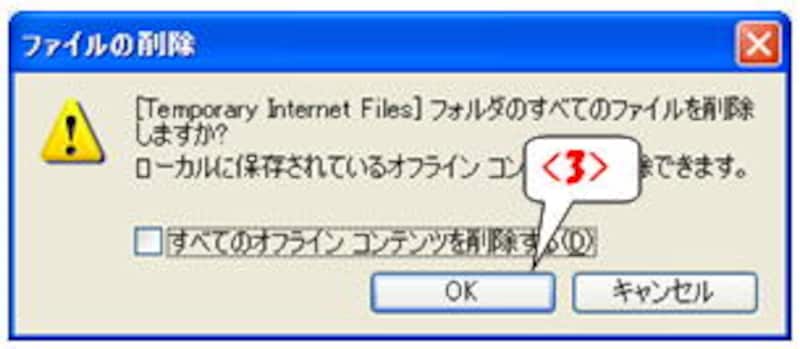
【3】「ファイルの削除」ダイアログボックスが開いたら、「OK」ボタンをクリック<3>。
【4】同様に、「インターネットオプション」の「履歴のクリア」ボタンをクリック<手順【2】の4>。すると、インターネットオプション」ダイアログボックスが開くので「はい」をクリック<5>。

一旦IEを終了し、もういちど起動してください。これで、JPEGやGIF画像も正常に保存されるようになるはずです。