 |
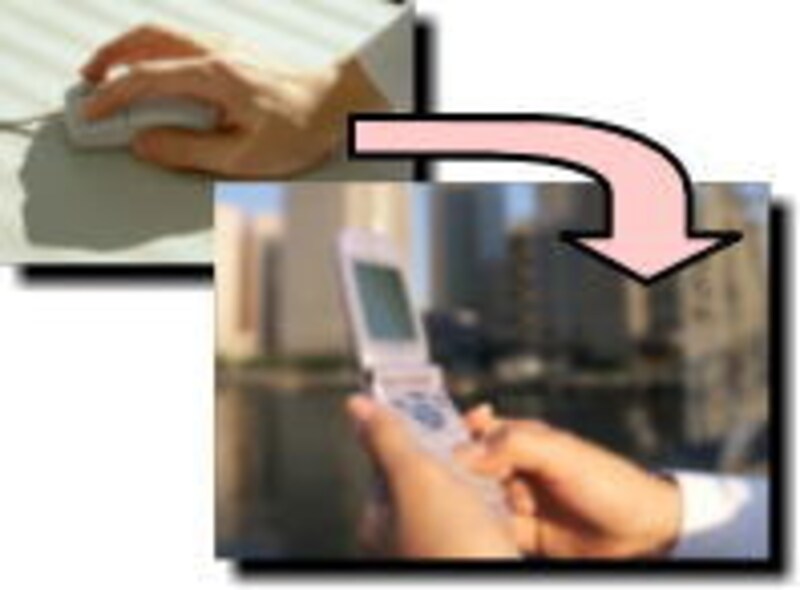
| PCから携帯へ画像を送ろう! |
●ピクネットtada・・・1ページ目
●PHOTOカムカム・・・3ページ目
◆今回ご紹介するサイト1◆ ▼ピクネットtada 無料会員になり、フリーソフトをダウンロード後、インストールします。 1度インストールすれば、あとの使い方はとても簡単。画像に合わせて切り取り、相手のメールアドレス、タイトル、本文を入力して送信だけ。 是非、使ってみてください。 |
会員登録
1)トップページで、[利用登録手続き(無料)]をクリック。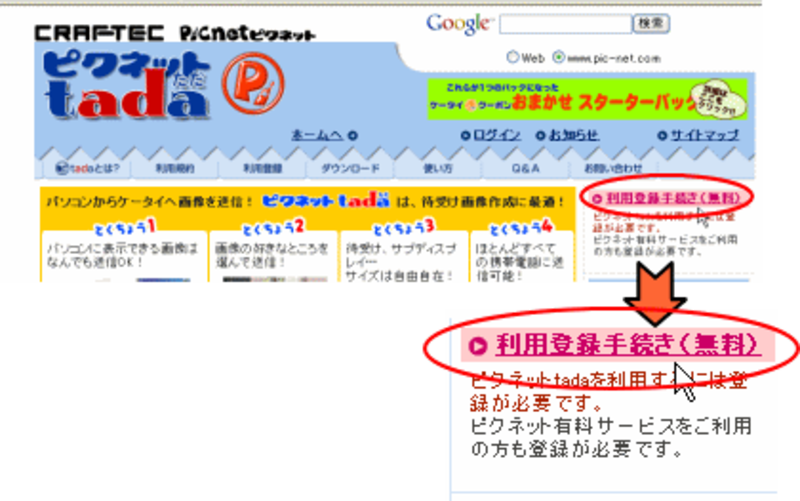
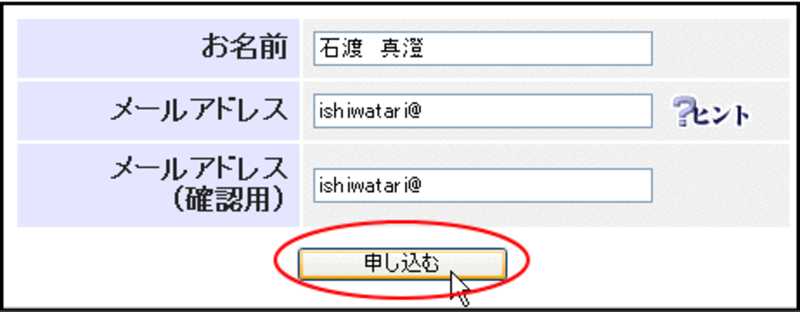
2)名前とメールアドレス(あなたのパソコンのアドレス)を上下に入力します。[申し込み]をクリックします。
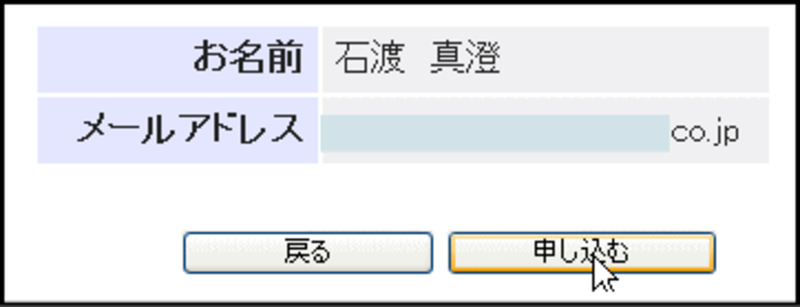
3)確認画面が出ますのでよければ、[申し込む]をクリック。
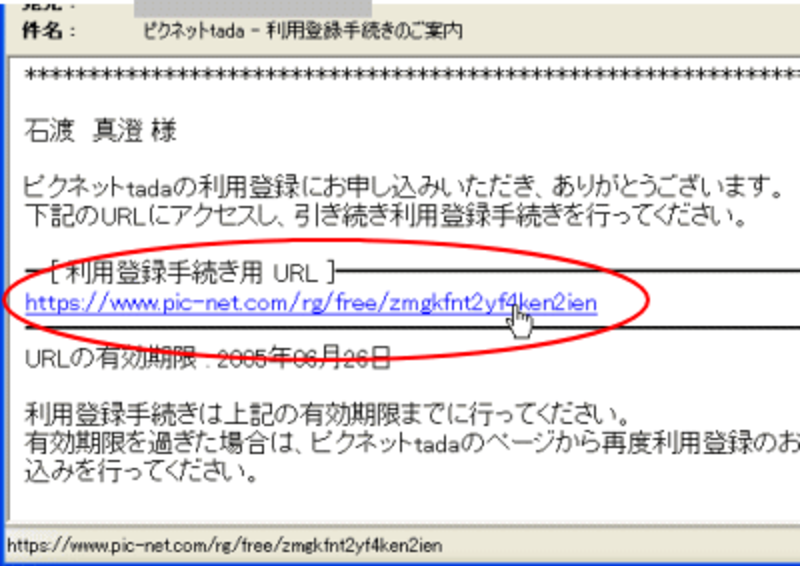
4)パソコンにメールが送られます。
メールを受信したら、表示されているURLをクリックし手続きを続行します。
5)受信したメールを見て、URLをクリック。
6)ピクネットのサイトが表示されます。[利用登録]を押します。
7)利用規約を読んで[同意する]をクリック。
8)パスワード、性別、生年月日を入力します。
※パスワードは、今後、このサイトに入るのに必要なものです。
覚えておきましょう。
下の方の項目で興味のあるもの4つ以上にチェックを入れ[入力完了]ボタンをクリックします。
9)登録確認画面が表示されます。良ければ、[登録]ボタンをクリックします。
10)会員手続き完了のメールが送られます。そのメールは保存しておきましょう。
ソフトのダウンロード・インストール
1)手続き完了の画面で[ピクネットtadaツールをダウンロード]をクリックします。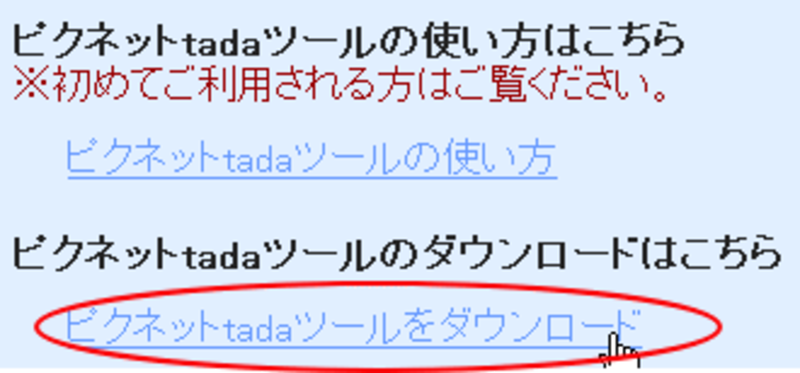
2)セキュリティの警告がでたら、[はい]をクリック。
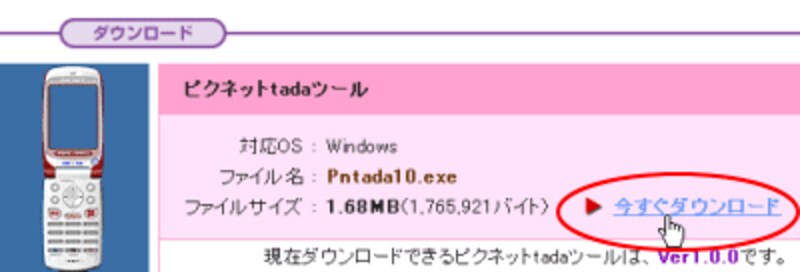
3)[今すぐダウンロード]をクリック。
4)保存をクリックし、次の画面で、保存先を指定します。
今回は、デスクトップに保存しました。
5)完了したら、デスクトップを見ましょう。
アイコンができていますね。
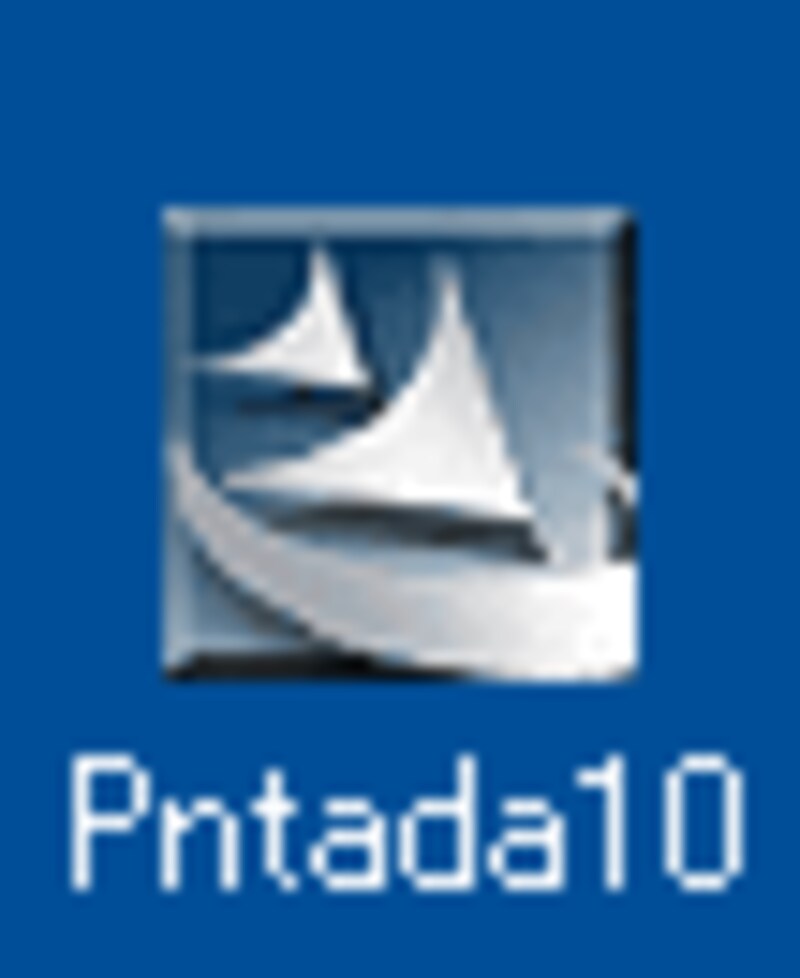
6)アイコンをダブルクリックします。
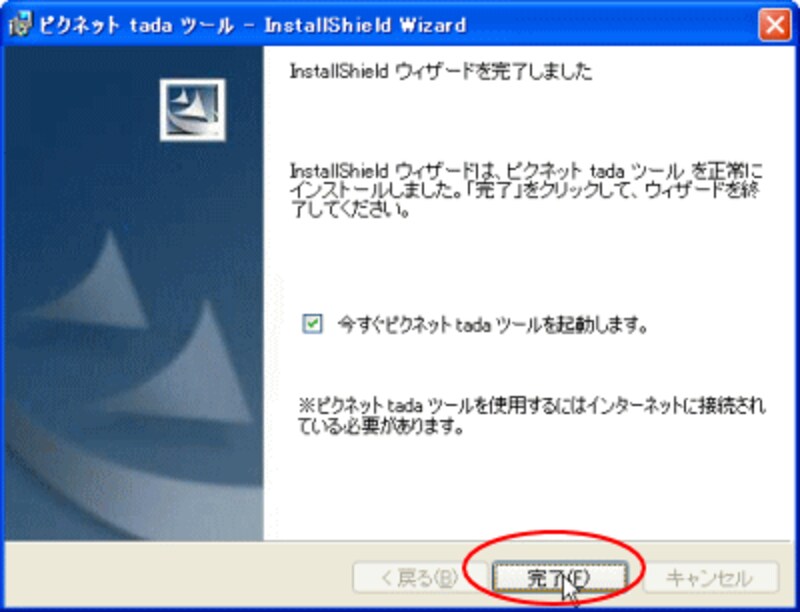
7)[次へ][次へ][インストール]の順にクリックし、完了します。
8)ソフトが起動します。
9)アイコンがデスクトップにできました。次回からはこのアイコンで起動できます。
▼次のページで[ピクネットtada]の使い方をご説明⇒