
パソコンソフト関連情報

更新日:2003年05月25日

Word(ワード)で差し込み印刷をする方法

Wordで差し込み印刷をするのは簡単です。書の宛名に、ご父兄各位・お得意様各位ではなく、○○様と名前が入っているとなんとなくうれしいような。封筒のあて先も同じ手順でできますので是非活用してください。

【2002の差し込み印刷】

a.メニューバーの[ツール]から、[差し込みヘルパー]をクリック。

b.ダイアログボックスが表示されます。
1番のメイン文書で、[作成]をクリックし、[定型書簡]をクリック。


c.すると新しく文書を作成するか聞いてきます。今表示している文書に差し込みますので、[作業中のウィンドウ]をクリック。


d.2番の[データファイル指定]をクリック。
データはもうすでに作成済みですから、[データを開く]をクリック。


e.保存されている場所と保存したデータファイルを指定します。
ここで注意!ファイルの種類をすべてのWord文書からMicrosoft Excelワークシートにしないとみつかりません。
保存してある社員名簿をクリックして開くボタンで開くか、社員名簿をWクリックして開きます。


f.範囲名またはセル範囲が表示されますが、[ワークシート全体]のままOKします。


g.どこに差し込むか指定してくださいという内容のメッセージがでますので[メイン文書の編集]をクリック。ワード文書だけになりますが、上部に1行新しいツールバーが増えています。

h.今回は、部、課、、氏名3箇所差し込みます。まず、部の前にカーソルを移動し[差し込みフィールドの挿入]をクリック。

i.差し込む一覧が出ますので、[部名]をクリックします。


j.同じ要領で課の前でカーソルを点滅させたら、[差し込みフィールドの挿入]をクリックし、[課名]を選択します。同じく、様の前でカーソルを点滅させて[差し込みフィールドの挿入]をクリックし[氏名]をクリックします。

k.ファイルには、項目名が入ってきました。

l.では実際に差し込んだ名前を表示しましょう。
差し込んだ[データの表示]ボタンをクリックすると、一人目のデータが入ってきます。


m.一人目の名前が差し込まれました。
右向き矢印[次のレコードボタン]をクリックするごとに次々と表示されます。
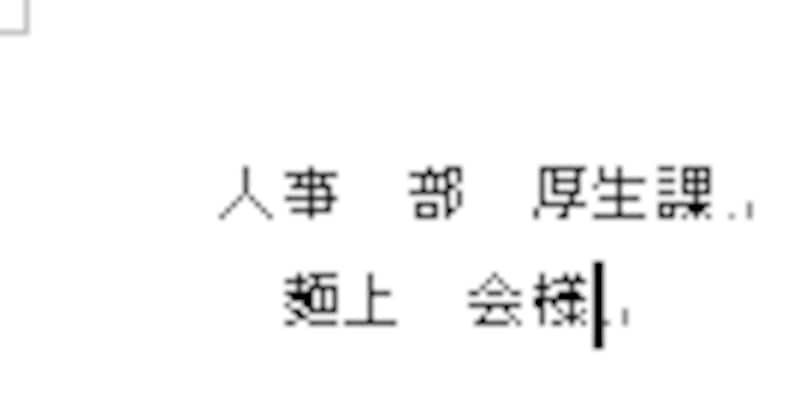


n.[プリンタに差し込み]ボタンをおすと、印刷ダイアログボックスが出順々に差し込んだファイルの印刷ができます。


~~関連記事~~~~~~~
【WordのMOUS試験上級に出るよ・・の記事】
▼Word・Excelツールバー活用術!

【技をみがいてね・・の記事】
▼Word・Excelリンク集【Word・Excelの基礎・オートシェイプの活用】
         ~~~~~~~~~~~~~~~~~~~~~

(執筆者:石渡 真澄)

1 2
  • 印刷する
  • ブックマークする
  • 携帯に送る
  • ブログに書く

あわせて読みたい

この記事の担当ガイド

写真

井上 健語

マイクロソフトのMVPアワード受賞。Wordとの付き合いは15年以上で、Wordを中心にIT書籍や雑…

続きを読む

ガイドからのお知らせ

住まいには、人の個性がよく現れるもの。同じ空間をどのように使うかで、雰囲気も、快適さも大きく変わってくる。ここでは、「建築家と家を建てる」ガイド の川畑博哉氏が厳選した10軒を紹介し、建築家それぞれのこだわりのポイントを紹介しよう。建築のプロたちが考え出した、マネしたくなるアイデアが満載! さぁ、いますぐチェック!

人気パソコンソフトランキング

Powered by 価格.com

デジタル関連コミュニティ

北欧好きが、愛用の北欧モノを見せ合うコミュニティ

メルマガ登録

【デジタルメルマガ】オトナのオトコなら知っておきたい、PCやデジモノに関する情報をお届けします。

ショッピングカタログ

All About ウェブマガジン

女性向け

雨が楽しくなる!レイングッズ15

男性向け

マネしたくなるアイデア住宅

All About モバイル

QRコード

All Aboutがケータイで読める!

オススメ記事をメールでチェック

知識・経験を生かして、記事を書いてみませんか?






