編集ソフトを使わずに画像をリサイズしたい
デジタルカメラの写真は、そのままのサイズではとても大きいものですから、ブログや投稿サイトなどには、リサイズ(ファイルサイズやピクセルサイズを圧縮して小さくする)必要があります。デジタルカメラの写真をアップロードする際に、多くの場合、アップロード時に自動的にリサイズされますが、ときには「投稿画像サイズは○○KB以下にしてください」とか、「○○KBを超える画像はアップロードできません」というメッセージが表示されることがあります。
このようなとき、Windows XPで簡単に写真のサイズを小さくして、別画像として保存できる方法があります。リサイズと同時に写真は複製されますので、元の写真はそのまま保護することができますので安心です。
※あらかじめ、Windowsの電子メールアカウントのセットアップが必要です。
Windowsエクスプローラから写真をリサイズ
[ピクチャ]フォルダなど、Windowsのエクスプローラから写真をリサイズする方法です。リサイズしたい写真をクリックして選択します。
[詳細]には、選択している写真の大きさ(ピクセルサイズ)と、サイズ(ファイルサイズ)が表示されています。
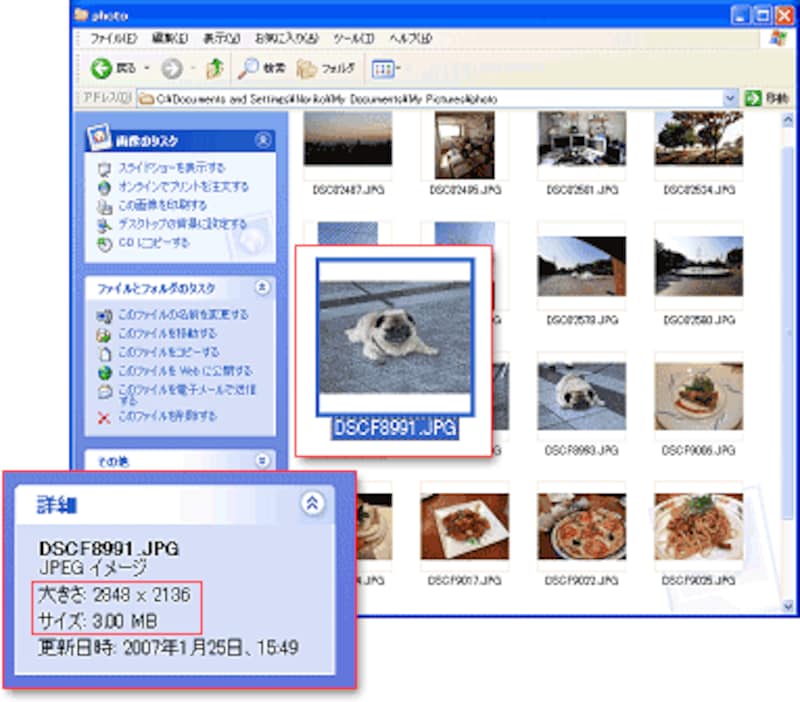 |
| この写真のファイルサイズでは「1.39MB」と、大きいものとなっています。 |
写真を選択した状態で、[ファイルとフォルダのタスク]から[このファイルを電子メールで送信する]を選びます。
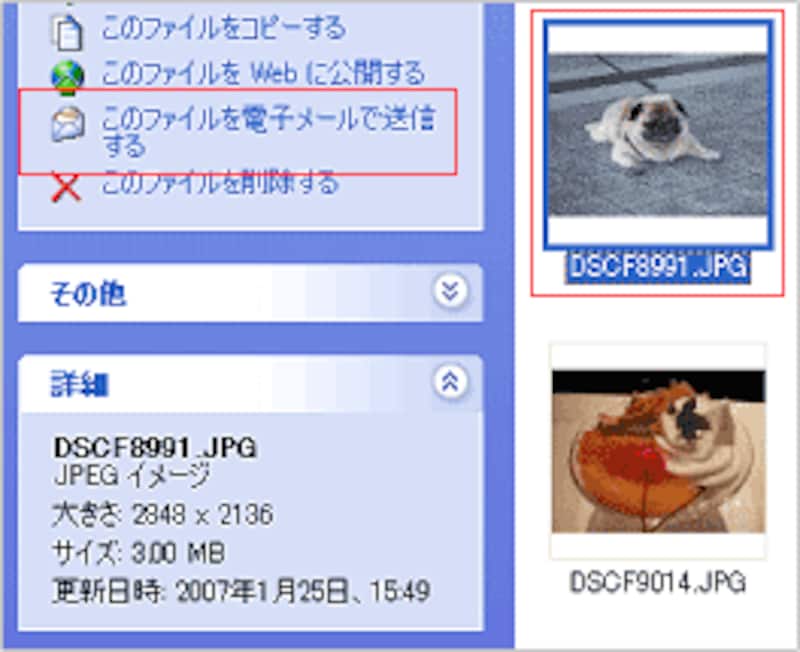
すると[電子メール経由でのイメージの送信]設定画面が開きます。
ピクチャのサイズを選びます
[電子メール経由でのイメージの送信]設定画面で、[イメージをすべて小さくする]を選択します。[簡易オプションの表示]をクリックして、[イメージを下のサイズにする]の一覧から、リサイズしたいピクセルサイズを選びます。もしくは適当に選択をします。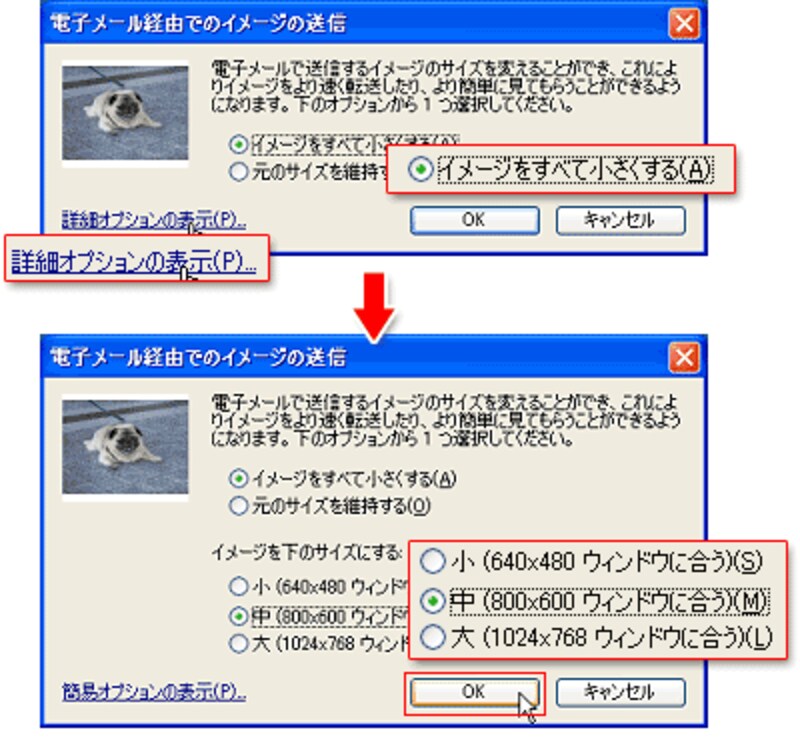 |
| ここでは[中:800×600]を選択しています。 |
[OK]をクリックします。
次は、リサイズした写真を任意のフォルダに保存します。次のページへ>>