デスクトップパソコン関連情報

更新日:2001年06月25日

デスクトップパソコンのメモリ増設方法

メモリを安く買っても交換や増設が出来なければ仕方がありません。NECのデスクトップパソコンを例にメモリーの増設方法をご紹介します。

文章:中村 伸(All About「デスクトップパソコン」旧ガイド)

前回の「メモリ増設指南」は如何でしたか?結局、殆どの場合256MBの増設をしましょうということになりました。

その後価格低下が一層進行し、全てのケースで256MBでいいと思える状況になったと考えられます。早速メモリを購入された方も多いのではないでしょうか?さて今回は購入してきたメモリを実際にパソコンに取り付ける手順をとり上げてみます。

ブック型筐体はメモリ増設も
結構手間がかかります

メモリに限らず、パソコンに何らかの増設をするのは、一度コツを覚えてしまえば簡単に出来るのですが、最初は大変に怖いと思います。箱入りメーカー品のメモリには、簡単な図が入った説明書が添付されてきますのでそれを見て参考にしてください。

何を増設する時も同じですが、最初に金属部分に触れて静電気を逃がします。パソコンの金属筐体で良いでしょう。次にパソコンの筐体を開きます。メーカーによってその方法は異なりますが、大別してネジ式とカム式とに分けられます。ネジ式は手で廻せるものと、ドライバが必要な場合とがあります。カム式はレバーを動かしたり、ボタンなどを押したりします。このあたりの様子は、パソコンの説明書に書いてあると思いますので、自信の無い方はそれらを見て確認してからやってみてください。

筐体カバーを外すことが出来たら、メモリスロットの位置を確認して下さい。小型のブックタイプパソコンでは、メモリスロットの真上にCD-ROMなどがあって、増設の邪魔になることもあります。そのような場合には、ドライブなどをとり外してから増設することになります。先日CD-R/RWを取り付けた我が家のブック型パソコン(その後メイン機となって毎日活躍しています)も、CD-R/RWドライブの真下にメモリスロットがありますので、増設時はCD-R/RWドライブの付いているサブシャシーを外さなければなりません。
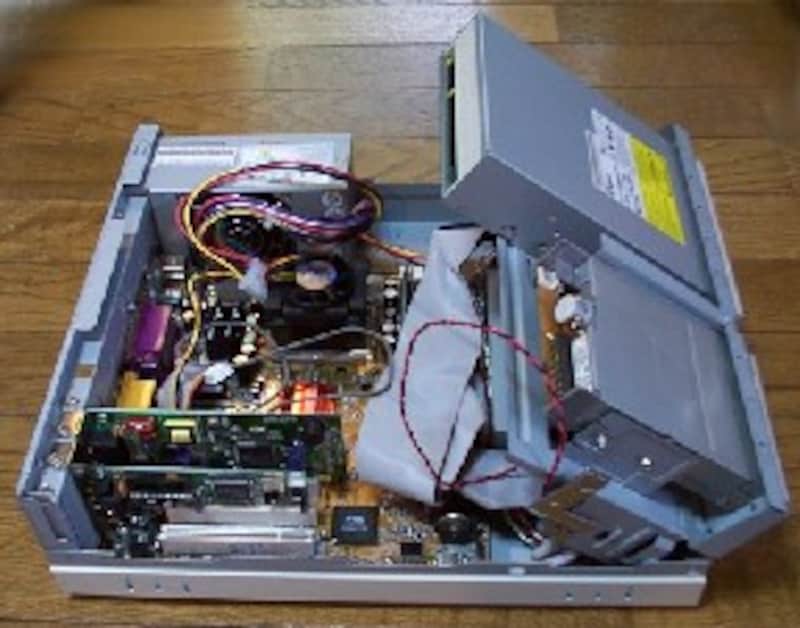

筆者メイン機はCD-R/RWのフレームを持ち上げなければいけませんでした。真ん中付近のケーブル下にメモリスロットが少しだけ見えます。

(執筆者:中村 伸)

1 2 3
  • 印刷する
  • ブックマークする
  • 携帯に送る
  • ブログに書く

あわせて読みたい

この記事の担当ガイド

写真

大島 克彦

パソコンを使い始めて20年以上。WindowsもMacも使いこなすIT系ライター。特にオーディオ系パ…

続きを読む

住まいには、人の個性がよく現れるもの。同じ空間をどのように使うかで、雰囲気も、快適さも大きく変わってくる。ここでは、「建築家と家を建てる」ガイド の川畑博哉氏が厳選した10軒を紹介し、建築家それぞれのこだわりのポイントを紹介しよう。建築のプロたちが考え出した、マネしたくなるアイデアが満載! さぁ、いますぐチェック!

人気デスクトップパソコンランキング

Powered by 価格.com

デジタル関連コミュニティ

北欧好きが、愛用の北欧モノを見せ合うコミュニティ

メルマガ登録

【デジタルメルマガ】オトナのオトコなら知っておきたい、PCやデジモノに関する情報をお届けします。

ショッピングカタログ

All About ウェブマガジン

女性向け

雨が楽しくなる!レイングッズ15

男性向け

マネしたくなるアイデア住宅

All About モバイル

QRコード

All Aboutがケータイで読める!

オススメ記事をメールでチェック

知識・経験を生かして、記事を書いてみませんか?