LAN・無線LAN関連情報

更新日:2008年05月01日

LANアダプタを接続しよう[4]

LANアダプタがコンピュータに付いていない方は、購入したLANアダプタをコンピュータに設置して、ドライバを組み込む必要があります。ここではLANアダプタの設置方法とドライバの組み込み方を述べましょう。

はじめに

LANアダプタがコンピュータに付いていない方は、購入したLANアダプタをコンピュータに設置して、ドライバを組み込む必要があります。ドライバは、自動的に組み込まれることもありますが、組み込まれない場合は製品のマニュアルにしたがって組み込んでください。最後に、ドライバが正常に作動しているかを確認します。

LANアダプタを装着する

LANアダプタを購入したら、次のように設置してください。
・デスクトップ用のLANボードの場合
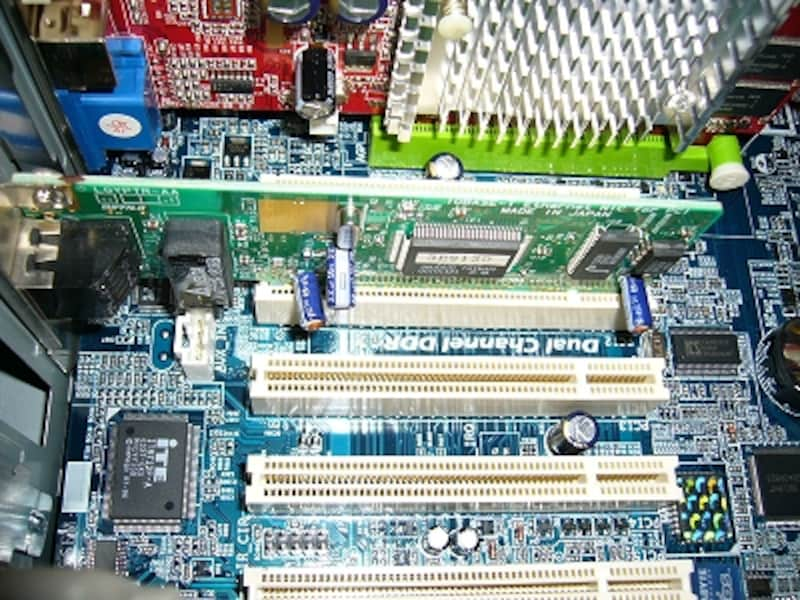
 ケースのふたを開けてPCIスロットに差し込んでください。もちろん、このとき電源は落としておきます。よく分からなければ、詳しい方に手伝ってもらうとよいでしょう。
画像の代替テキスト
端から入れて、徐々に差し込んでいくとよい
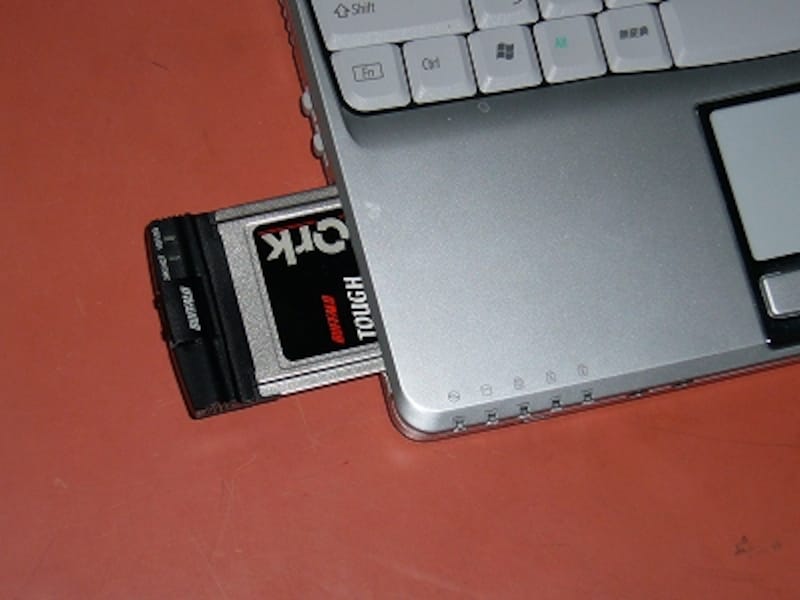
・ノートパソコン用のLANカードの場合
 こちらは、ノートパソコンのカードスロットに差し込むだけです。

画像の代替テキスト
カードスロットは、普通ノートパソコンの左側に付いている

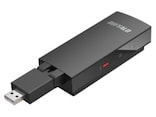
・USB接続アダプタ
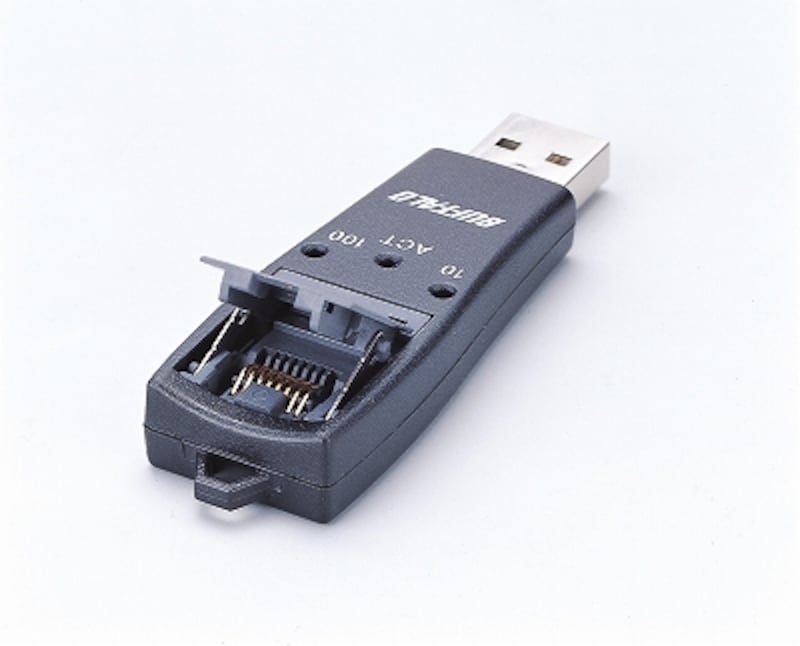
 こちらも、コンピュータのUSB端子に差し込むだけです。

画像の代替テキスト
上側をUSB端子に差し込む。手前はLANケーブルを接続する部分。

次のページは、LANアダプタのドライバを組み込む方法を述べます。ドライバとはハードウェアをWindowsで利用できるようにするソフトウェアです。
1 2 3
  • 印刷する
  • ブックマークする
  • 携帯に送る
  • ブログに書く

あわせて読みたい

この記事の担当ガイド

写真

岡田 庄司

ライター歴は20年以上。パソコン通信時代からネットワークに興味を持ち、LANや無線LANが一般に普及…

続きを読む

ガイドからのお知らせ

  • LAN・無線LAN機器選びやつながらないとき、参考にしてみてください。09/04/01

人気LAN・無線LANランキング

Powered by 価格.com

おすすめ記事

メルマガ登録

【デジタルメルマガ】オトナのオトコなら知っておきたい、PCやデジモノに関する情報をお届けします。

All About モバイル

QRコード

All Aboutがケータイで読める!

オススメ記事をメールでチェック