PS4/PS4 ProとPCを接続!ゲームとパソコン両方で活用

家族でPCに保存したコンテンツを楽しむ
【目次】
- PS4/PS4 ProとPCを無線LANで接続する仕組み
- PS4/PS4 Proの設定
- Windows Media Player 12の設定
- PS4/PS4 ProでWindows機の中にあるコンテンツを見る
PS4/PS4 ProとPCを無線LANで接続する仕組み
接続は有線でも可能ですが、無線LANで接続するのがスマートな方法と言えます。通常、「リビングまでLANケーブルを引き回す訳にもいかない」という状況だと思いますので、このようなときが無線LANの出番だと思われます。PS4/PS4 Proでパソコンのコンテンツを見る仕組みですが、DLNAという機能を利用します。DLNAとは、Digital Living Network Allianceの略で、パソコンやハードディスクレコーダーやゲーム機器をネットワークでつないで、別の機器にあるデータを利用する仕組みです。DLNA対応機器には、画像、音楽、動画ファイルなどのデータを配信するサーバーと、データを受信するクライアントの2種類があります。
両方の機能を持つ機器もありますが、PS4/PS4 Proはクライアントとして利用でき、DLNA サーバー機能を持つパソコンやNASやハードディスクレコーダーなどに保存してある画像、音楽、動画ファイルなどのデータを、ネットワーク経由で表示することができます。Windows10にあるWindows Media PlayerはDLNAサーバに対応しているので、Windowsの中にあるコンテンツをPS4/PS4 Proで表示することができます。
PS4/PS4 Proの設定
PS4は、「メディアプレーヤー」をインストールすれば、設定が完了します。1.「メディアプレーヤー」を選択します。ライブラリーに入っていることもありますので、見当たらなければ探してください。
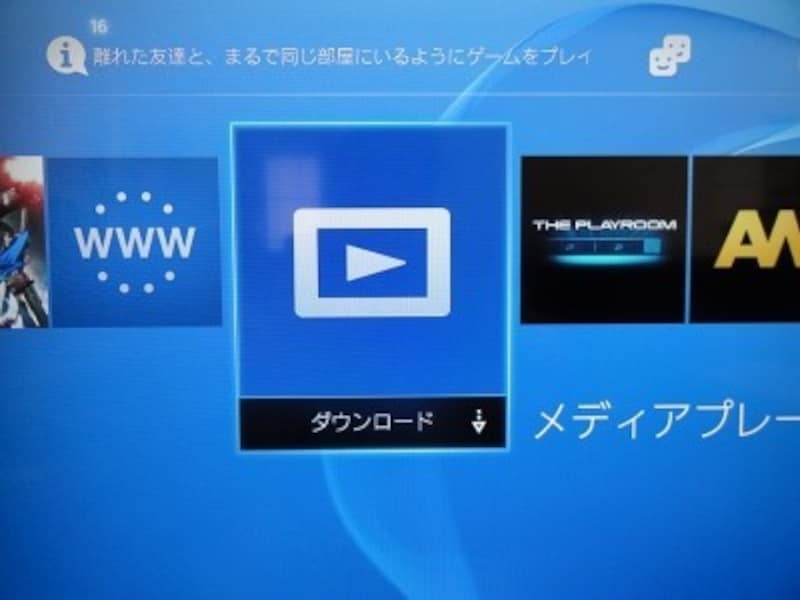
メニューから選択
2.ダウンロードしてインストールします。
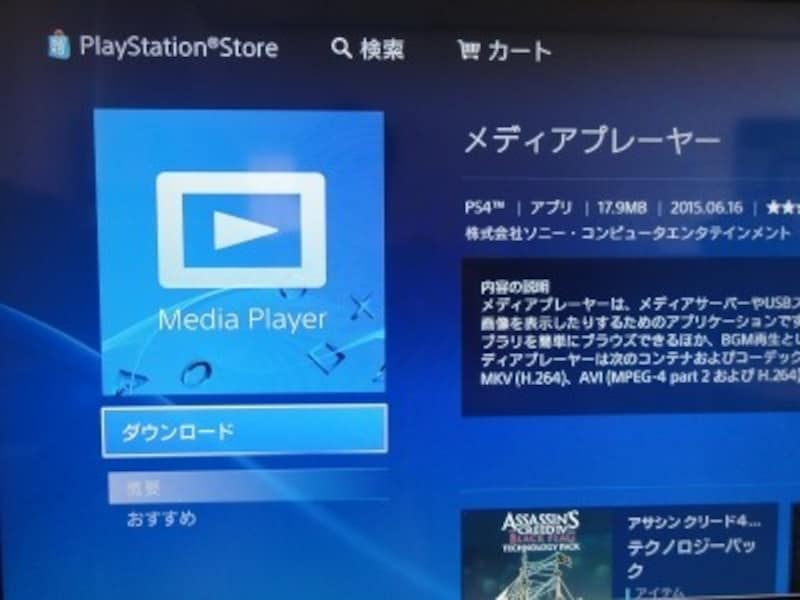
インストール実行
Windows Media Player 12の設定
PS4/PS4 Proの設定が終わったら、Windows Media Player 12の設定を行います。このとき、PS4/PS4 Proとパソコンを接続しておいてください。ネットワーク接続は以下の図のようになっていて、PS4/PS4 Proでインターネットを閲覧できればOKです。もちろん有線で無線ルータに接続しても結構です。インターネット
|
無線ルータ ~(電波)~ PS4/PS4 Pro
|
Windowsマシン
1. [スタート]ボタン→「Windowsアクセサリ」→「Windows Media Player」を選択します。
この後、もし初期設定メニューが表示されたら「推奨設定」を選択してください。
2.「ストリーム」→「メディア ストリーミングを有効にする」を選択します。
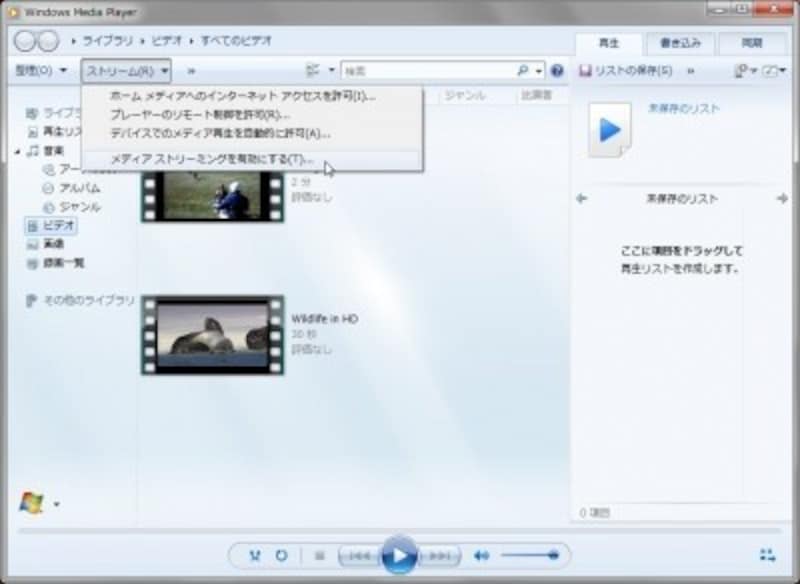
「ストリーム」→「メディア ストリーミングを有効にする」を選択
3. [メディアストリーミングを有効にする]ボタンを押します。

[メディアストリーミングを有効にする]を選択
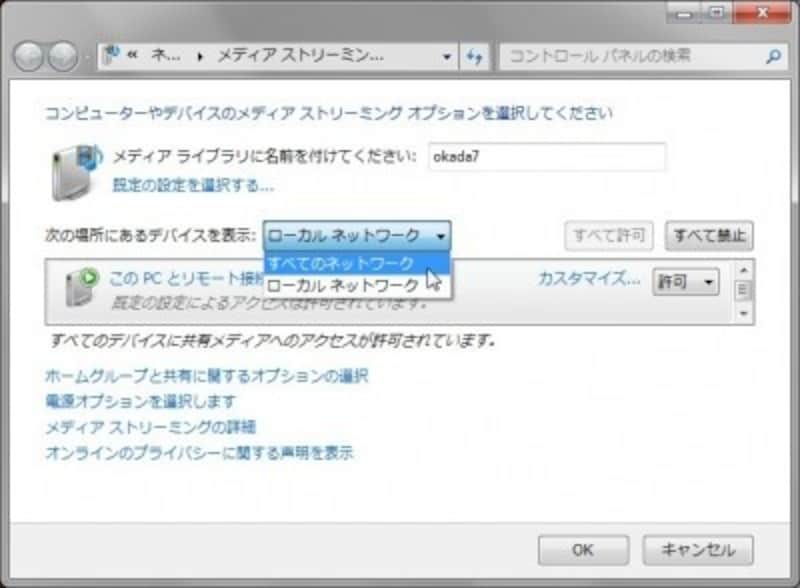
「次の場所にあるデバイスを表示」で「すべてのネットワーク」を選択
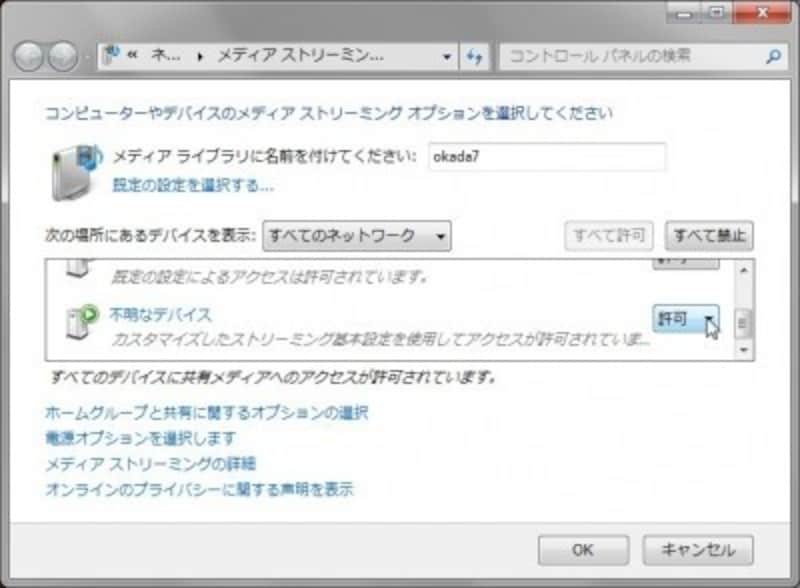
不明なデバイスの「許可」を選択
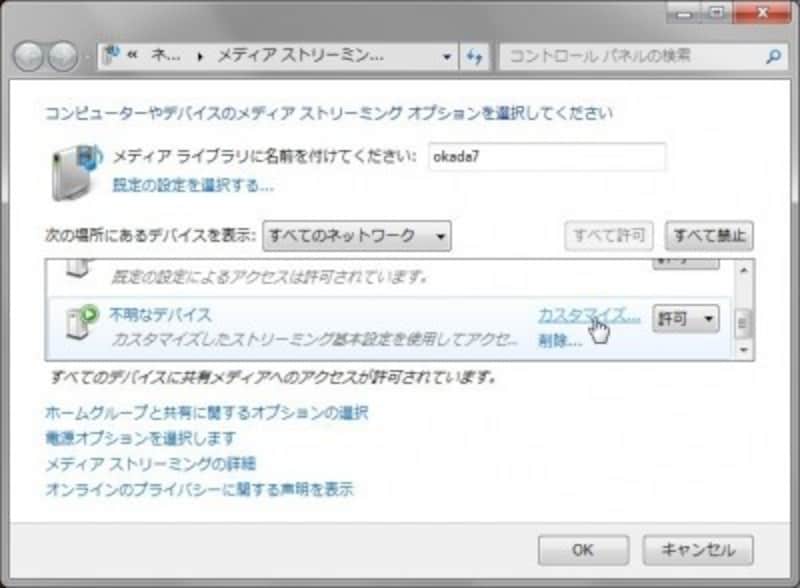
不明なデバイスの「カスタマイズ」リンクを選択
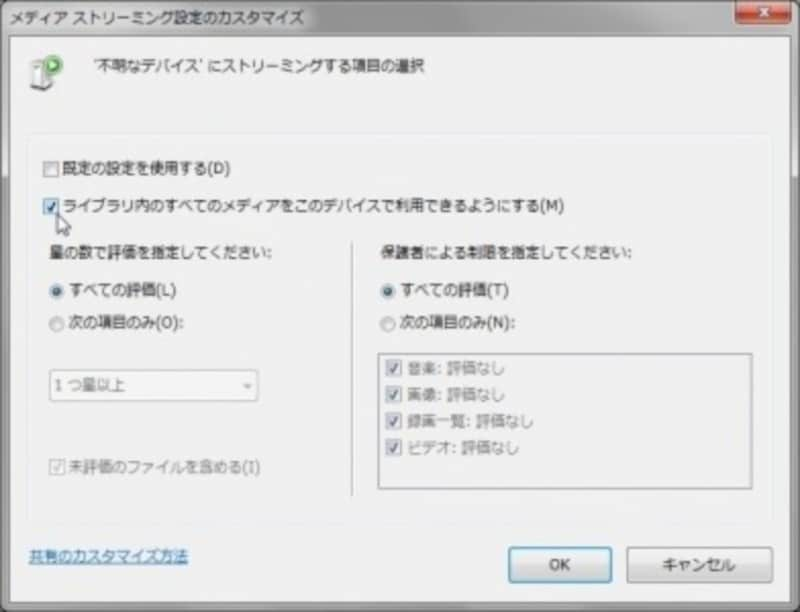
「ライブラリ内のすべてのメディアをこのデバイスで利用できるようにする」を選択
9.左ペインの「音楽」「ビデオ」「画像」を選択し「~ライブラリに項目がありません。」と表示されたら「整理」→「ライブラリの管理」を選択して、初期値のフォルダを登録してください。閲覧したいコンテンツは、エクスプローラーなどを利用して初期値のフォルダに保存しておきます。
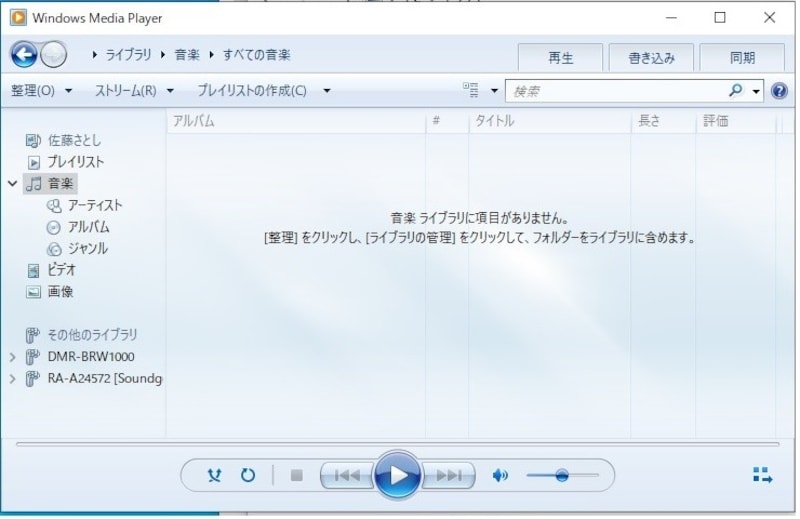
ライブラリを登録する
PS4/PS4 ProでWindows機の中にあるコンテンツを見る
ここでは、ビデオをPS4/PS4 Proで再生してみましょう。1.PS4/PS4 Proのメニューから「メディアプレーヤー」を選択します。

メニューから選択
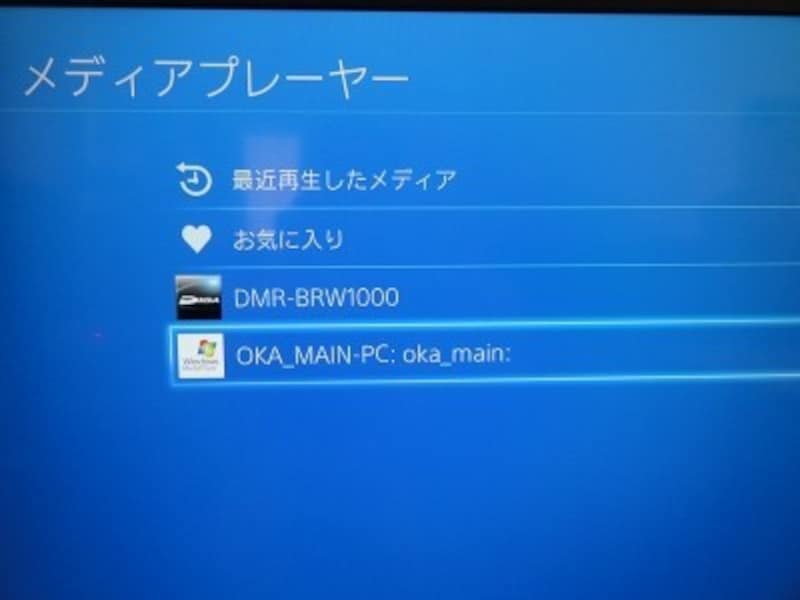
対応機器一覧
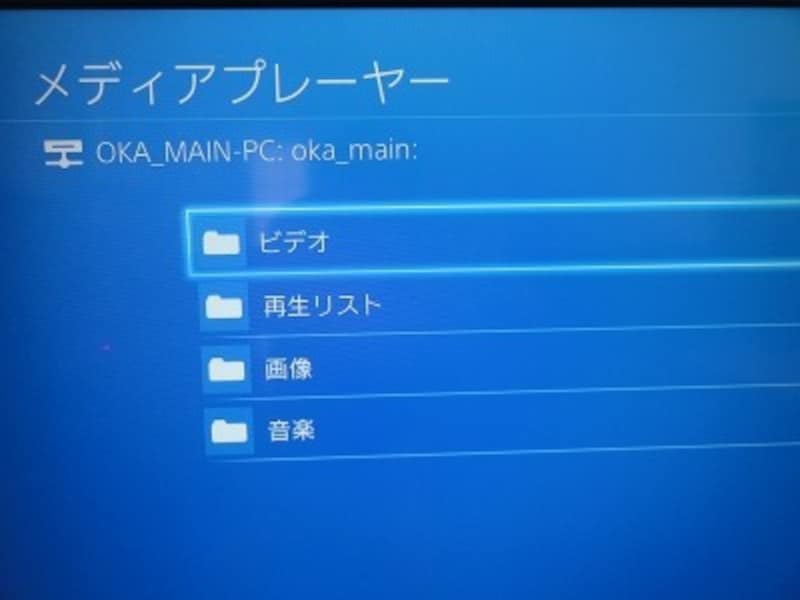
ここを選択する
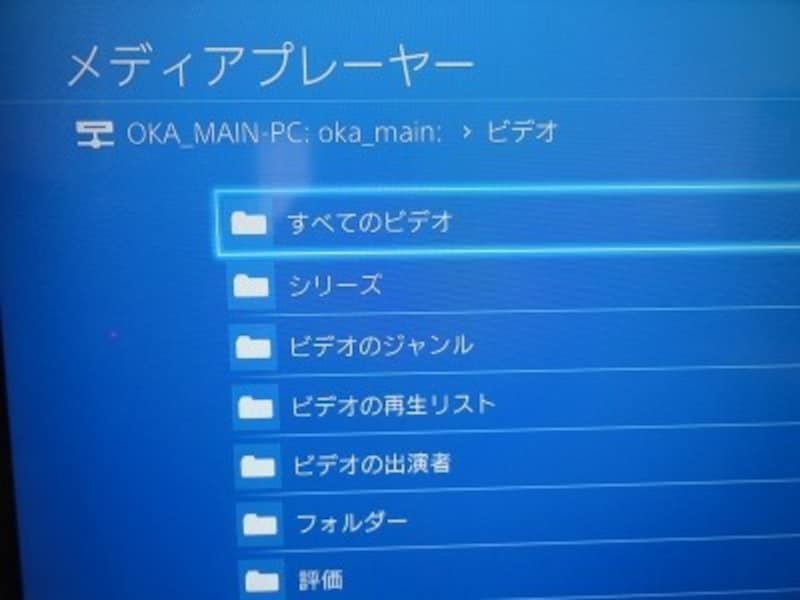
どこにビデオがあるか分からない場合は、ここを選択した方が無難です。

動画フォーマットが対応していないと再生はされない。
最新の対応フォーマットは、PS4/PS4 Proのコントローラにある[オプション]キーを押し「ガイドをみる」を選択して確認してください。
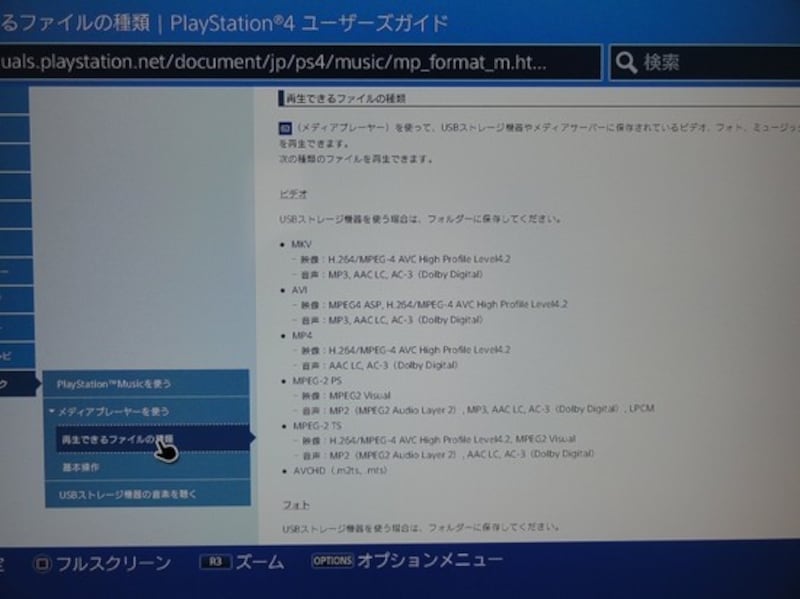
最新の対応フォーマットを確認
【関連記事】